Preklad cez hru na televízore: návod pre Samsung, LG a Google TV
Zobraz preklad cez hru na televízore: nastavenie a riešenia pre Samsung (2019+), LG (2021+, cez prehliadač) a Google TV / Android TV (GlossaSub TV).
Publikované: · 3 min čítania
Android TV / Google TV: stiahni si GlossaSub TV zadarmo
- Na televízore otvor aplikáciu Downloader, napíš glossasub.com/tv.apk, stiahni ju a nainštaluj (ak sa to zobrazí, povoľ neznáme zdroje).
- Aplikácia čaká na schválenie v Google Play; po schválení ju získaš aj tam.
Toto je len doplnok pre televízor; preklad robí aplikácia GlossaSub v tvojom telefóne (Google Play).
*Slovenčina v GlossaSub pribudne čoskoro pre Android a iOS.*
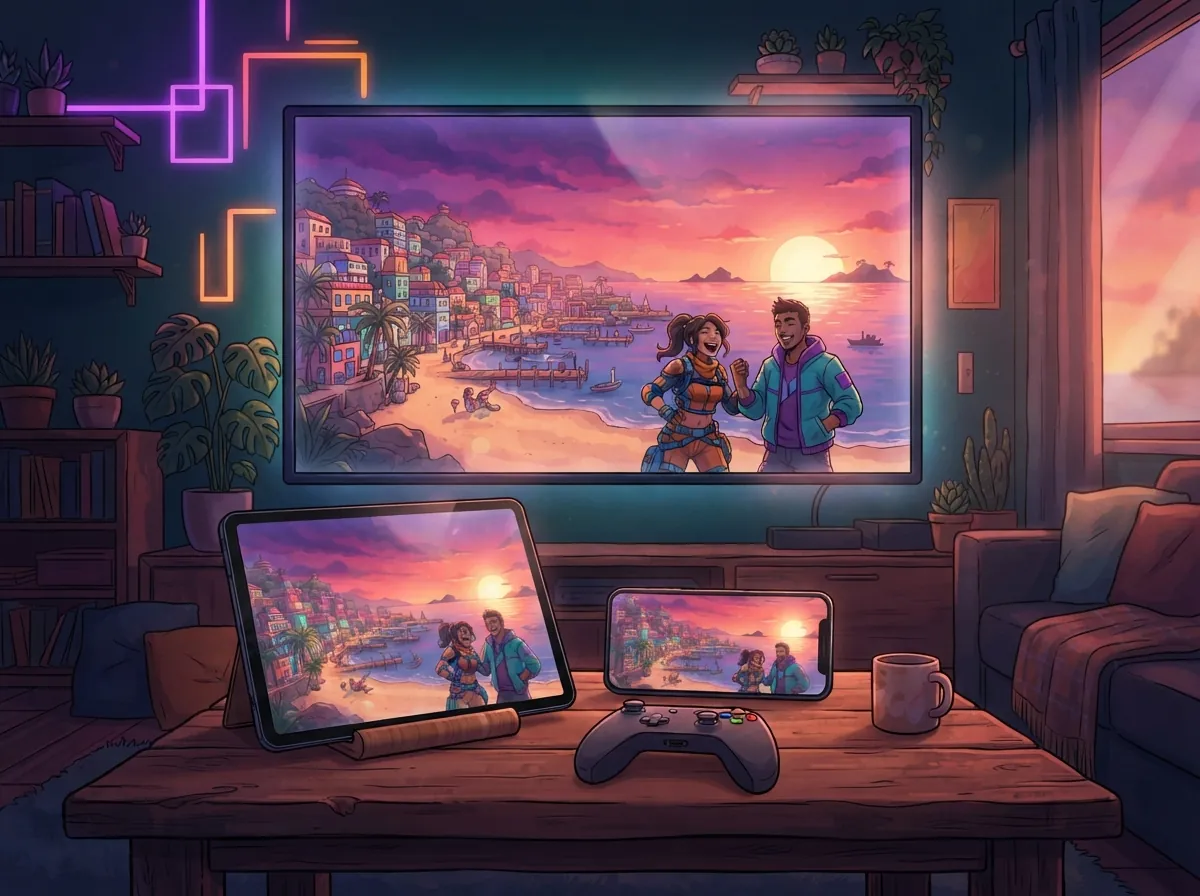
Čítať preklad na telefóne je pohodlné, ale najprirodzenejší zážitok je vidieť titulky na televízore, priamo cez hru. GlossaSub to dokáže na televízoroch Samsung, LG a Google TV / Android TV: preklad leží na tmavom pozadí cez anglický titulok hry. Veľkosť, farba, pozadie aj poloha sú na tebe. V tomto návode prejdeme nastavenie pre každú značku televízora a najčastejšie situácie.
Ktoré televízory sú podporované?
- Samsung (2019 a novšie): do televízora sa raz nainštaluje malá aplikácia GlossaSub.
- LG (2021 a novšie): nič netreba inštalovať; vo webovom prehliadači televízora otvoríš glossasub.com/tv.
- Google TV / Android TV (Sony, Philips, TCL, Vestel a ďalšie): z Google Play si nainštaluješ samostatnú aplikáciu GlossaSub TV.
Ak tvoj televízor nie je podporovaný, môžeš titulky čítať na telefóne alebo tablete, prípadne použiť preklad kamerou.
Google TV a Android TV: najjednoduchšia cesta
- Na televízore otvor Google Play a nainštaluj aplikáciu GlossaSub TV.
- Skontroluj, či sú televízor a telefón v tej istej Wi-Fi sieti.
- Na televízore otvor GlossaSub TV. Aplikácia si tvoj telefón nájde sama; nemusíš zadávať žiadny kód.
Televízor LG: cez prehliadač, bez inštalácie
- Zapni PS5. Na ovládači LG otvor Domov › Webový prehliadač.
- Do panela s adresou napíš glossasub.com/tv.
- Ak sa hra nezobrazuje, tlačidlami 1–4 na ovládači vyber vstup HDMI, ku ktorému je pripojená tvoja PS5.
- Do aplikácie zadaj 10-znakový kód zobrazený na televízore.
Titulky putujú z telefónu do televízora zašifrované; náš server ich len preposiela, nečíta ich ani neukladá.
Televízor Samsung: jednorazové nastavenie
Na Samsungu sa aplikácia pre televízor nainštaluje raz pomocou režimu vývojára. Režim vývojára televízoru neškodí a nemá vplyv na záruku.
- Na televízore otvor Aplikácie, stlač na ovládači 1 2 3 4 5 a vyber Režim vývojára: Zapnutý.
- Do poľa Host PC IP zadaj adresu zobrazenú v aplikácii a stlač OK.
- Drž tlačidlo napájania, kým sa televízor nevypne a znova nezapne (asi 5 sekúnd).
- V aplikácii ťukni na Pripojiť TV › Samsung › Inštalovať.
Nastavenie vzhľadu titulkov
V Nastavenia › Vzhľad titulkov › Na TV môžeš nastaviť veľkosť na Veľké alebo Extra veľké a zmeniť farbu, pozadie a polohu. Zmeny sa do televízora posielajú okamžite. Ak zvolíš „Cez angličtinu“, preklad úplne zakryje anglický titulok hry.
Počas prekladu musí telefón zostať zapnutý: na stmavenie displeja ťukni na domovskej obrazovke na Stmaviť obrazovku a ďalším ťuknutím ho znova zapneš.
Herný režim a oneskorenie
Ak titulky zobrazuješ len na telefóne, televízor ukazuje PS5 priamo a nič sa neoneskoruje. Pri zobrazení cez hru na televízore niektoré televízory vedú obraz cez okno aplikácie a môžu vypnúť herný režim. Ak ovládač reaguje pomaly, skús radšej čítať titulky na telefóne alebo tablete.
Bežné situácie
GlossaSub na televízore sa neotvorí alebo nepripojí
Úplne reštartuj televízor: drž tlačidlo napájania na ovládači, kým sa televízor nevypne a znova nezapne. Bežné vypnutie televízor len uspí. Potom skontroluj, či je televízor v tej istej sieti ako telefón a či si na televízore potvrdil výzvu na povolenie.
Môj televízor Samsung sa sám prepína na HDMI
Vypni Anynet+ (HDMI-CEC) a Automatické prepínanie zdroja v Nastavenia › Všetky nastavenia › Pripojenie › Správca externých zariadení.
Vypína sa na LG režim vývojára?
Pri ceste cez aplikáciu na LG zostáva režim vývojára zapnutý najviac 1000 hodín; predĺžiš ho tlačidlom EXTEND v aplikácii Developer Mode na televízore. Cesta cez prehliadač (glossasub.com/tv) režim vývojára nepotrebuje.
Záver
Jedna aplikácia na Google TV, jedna adresa na LG, jednorazové nastavenie na Samsungu: preklad leží priamo cez hru. Všetky kroky sú zhrnuté na stránke pomoci.
GlossaSub v slovenčine už čoskoro pre Android a iOS.