A fordítás a tévén, a játék fölött: útmutató Samsunghoz, LG-hez és Google TV-hez
A fordítás a tévén, a játék fölött: beállítás és megoldások Samsunghoz (2019+), LG-hez (2021+, böngészővel) és Google TV / Android TV-hez (GlossaSub TV).
Közzétéve: · 3 perc olvasás
Android TV / Google TV: töltsd le ingyen a GlossaSub TV-t
- A tévén nyisd meg a Downloader alkalmazást, írd be: glossasub.com/tv.apk, töltsd le és telepítsd (ha kéri, engedélyezd az ismeretlen forrásokat).
- Az alkalmazás jóváhagyásra vár a Google Playen; jóváhagyás után onnan is letöltheted.
Ez csak a tévés kiegészítő; a fordítást a telefonodon lévő GlossaSub alkalmazás végzi (Google Play).
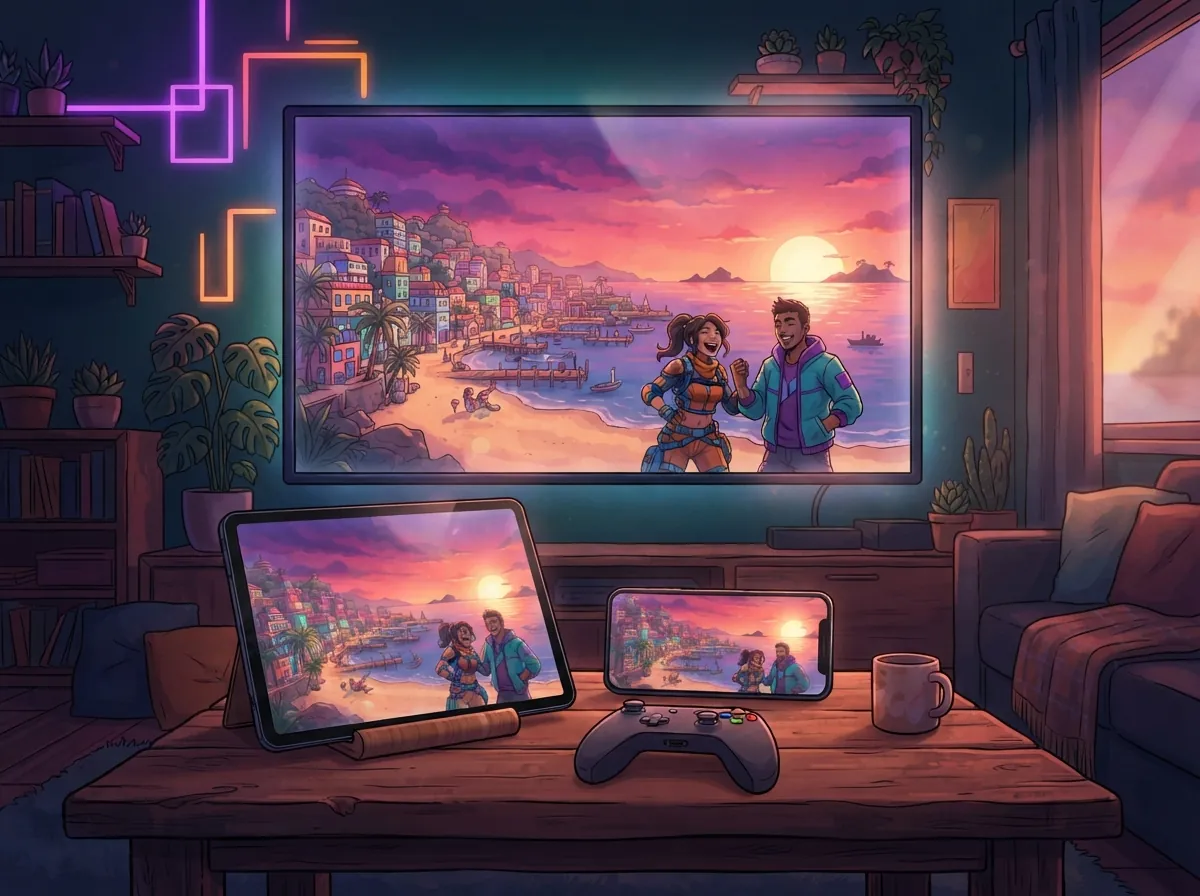
A fordítást kényelmes a telefonon olvasni, de a legtermészetesebb élmény az, ha a felirat a tévén, közvetlenül a játék fölött jelenik meg. A GlossaSub ezt Samsung, LG és Google TV / Android TV készülékeken teszi lehetővé: a magyar fordítás sötét háttérrel ráhelyeződik a játék angol feliratára. A méretet, a színt, a hátteret és a helyet te határozod meg. Ebben a cikkben minden tévémárkára bemutatjuk a beállítást és a gyakori helyzeteket.
Mely tévék támogatottak?
- Samsung (2019 és újabb): a tévére egyszer kell feltelepíteni a kis GlossaSub alkalmazást.
- LG (2021 és újabb): nincs szükség telepítésre; a tévé webböngészőjében meg kell nyitni a glossasub.com/tv címet.
- Google TV / Android TV (Sony, Philips, TCL, Vestel és mások): a Google Playről telepíthető különálló GlossaSub TV alkalmazás.
Ha a tévéd nem támogatott, a feliratot olvashatod a telefonon vagy a táblagépen, illetve használhatod a kamerás fordítást.
Google TV és Android TV: a legegyszerűbb út
- A tévén nyisd meg a Google Playt, és telepítsd a GlossaSub TV alkalmazást.
- Ellenőrizd, hogy a tévé és a telefon ugyanazon a Wi-Fi-hálózaton van-e.
- Nyisd meg a tévén a GlossaSub TV-t. Az alkalmazás magától megtalálja a telefont; kódot sem kell beírnod.
LG tévé: böngészővel, telepítés nélkül
- Kapcsold be a PS5-öt. Az LG távirányítóján nyisd meg a Kezdőlap › Webböngésző menüt.
- A címsorba írd be: glossasub.com/tv.
- Ha nem látod a játékot, a távirányító 1–4 gombjaival válaszd ki azt a HDMI-bemenetet, amelyre a PS5 csatlakozik.
- Írd be az alkalmazásba a tévén megjelenő 10 karakteres kódot.
A felirat titkosítva jut el a telefonról a tévére; a szerverünk csak továbbítja, nem olvassa és nem tárolja.
Samsung tévé: egyszeri telepítés
Samsungon a tévéalkalmazást egyszer, fejlesztői móddal kell telepíteni. A fejlesztői mód nem árt a tévének, és nem érinti a garanciát.
- A tévén nyisd meg az Alkalmazások menüt, nyomd meg a távirányítón az 1 2 3 4 5 gombokat, és válaszd a Fejlesztői mód: Be lehetőséget.
- A Host PC IP mezőbe írd be az alkalmazás által mutatott címet, és nyomd meg az OK gombot.
- Tartsd lenyomva a bekapcsológombot, amíg a tévé ki nem kapcsol, majd újra be (kb. 5 másodperc).
- Az alkalmazásban koppints a TV csatlakoztatása › Samsung › Telepítés lehetőségre.
A felirat megjelenésének beállítása
A Beállítások › Feliratok megjelenése › A TV-n menüben a méretet Nagy vagy Extra nagy értékre állíthatod, és módosíthatod a színt, a hátteret és a helyet. A változás azonnal megjelenik a tévén. Ha a felirat fölé helyezést választod, a fordítás teljesen eltakarja a játék angol feliratát.
Fordítás közben a telefonnak bekapcsolva kell maradnia: ha a kezdőképernyőn a Képernyő elsötétítése gombra koppintasz, a kijelző elsötétül, érintésre pedig újra bekapcsol.
Játék mód és késleltetés
Ha a feliratot csak a telefonon jeleníted meg, a tévé közvetlenül a PS5 képét mutatja, így semmilyen késés nincs. Amikor a tévén, a játék fölött jeleníted meg, egyes tévék kikapcsolhatják a Játék módot, mert a képet az alkalmazás ablakán vezetik át. Ha lomhának érzed a kontroller reakcióját, próbáld a feliratot a telefonon vagy a táblagépen olvasni.
Gyakori helyzetek
A tévén lévő GlossaSub nem nyílik meg vagy nem csatlakozik
Kapcsold ki teljesen, majd be a tévét: tartsd lenyomva a távirányító bekapcsológombját, amíg a tévé ki nem kapcsol, majd újra be. A sima kikapcsolás csak alvó állapotba teszi a tévét. Ezután ellenőrizd, hogy a tévé ugyanazon a hálózaton van-e, mint a telefon, és hogy jóváhagytad-e az engedélykérést a tévén.
A Samsung tévé magától HDMI-re vált
A Beállítások › Minden beállítás › Kapcsolat › Külső eszközkezelő menüben kapcsold ki az Anynet+ (HDMI-CEC) és az Automatikus forrásváltás opciót.
Kikapcsol a fejlesztői mód LG-n?
Az alkalmazásos úton az LG legfeljebb 1000 óráig tartja bekapcsolva a fejlesztői módot; az időt a tévén lévő Developer Mode alkalmazásban az EXTEND gombbal hosszabbíthatod meg. A böngészős út (glossasub.com/tv) nem igényel fejlesztői módot.
Összegzés
Google TV-n egy alkalmazás, LG-n egy cím, Samsungon egy egyszeri telepítés: a fordítás most már a játék fölött van. Minden lépés össze van foglalva a súgóoldalon.