Překlad na televizi přes obraz hry: návod pro Samsung, LG a Google TV
Zobrazte překlad na televizi přes obraz hry: nastavení a řešení pro Samsung (2019+), LG (2021+, přes prohlížeč) a Google TV / Android TV (GlossaSub TV).
Publikováno: · 3 min čtení
Android TV / Google TV: stáhněte si GlossaSub TV zdarma
- Na televizi otevřete aplikaci Downloader, zadejte glossasub.com/tv.apk, stáhněte a nainstalujte (pokud se zeptá, povolte neznámé zdroje).
- Aplikace čeká na schválení v Google Play; po schválení ji stáhnete i odtud.
Jde jen o doplněk pro televizi; překládá aplikace GlossaSub ve vašem telefonu (Google Play).
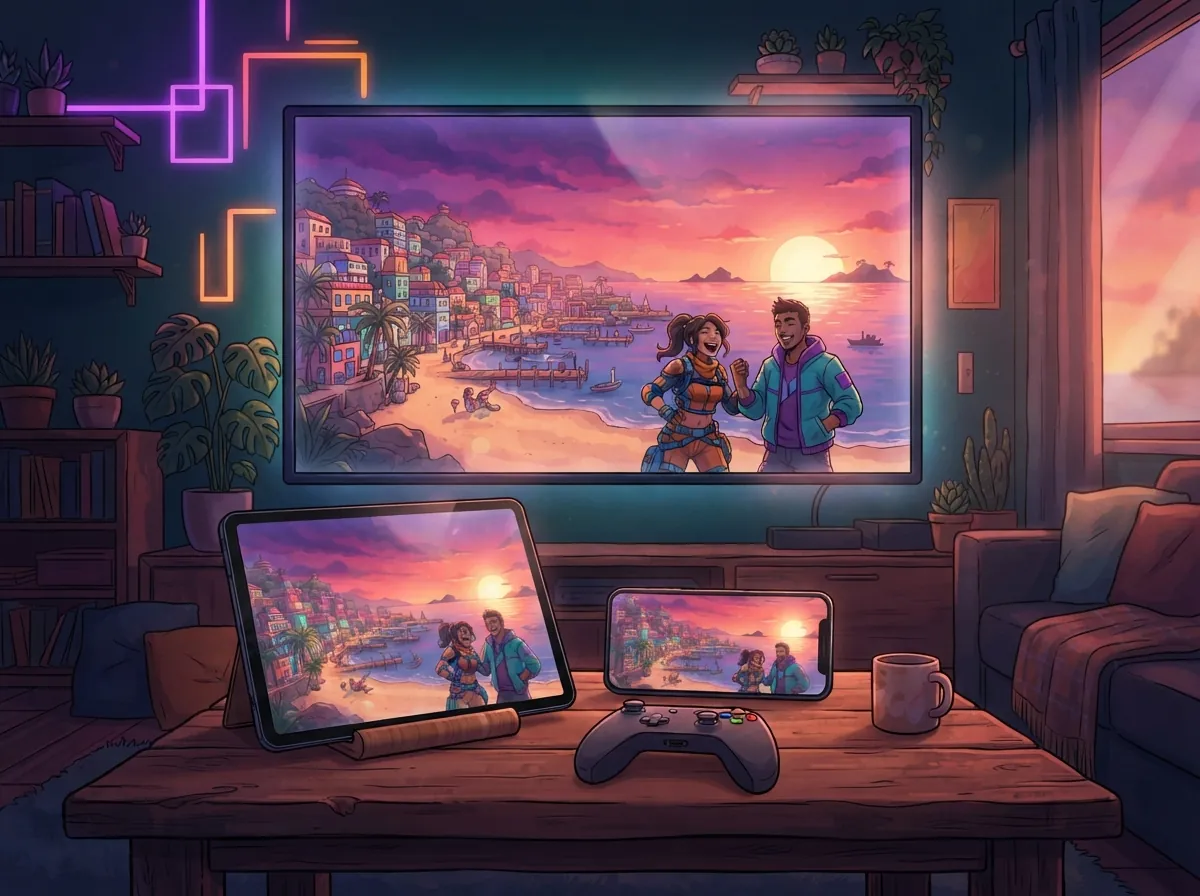
Číst překlad na telefonu je pohodlné, ale nejpřirozenější zážitek nabízí titulek přímo na televizi, přes obraz hry. GlossaSub to umí na televizích Samsung, LG a Google TV / Android TV: český překlad se zobrazí na tmavém pozadí přes anglický titulek hry. Velikost, barvu, pozadí i umístění máte pod kontrolou. V tomto článku popíšeme nastavení pro každou značku televize a časté situace.
Které televize jsou podporované?
- Samsung (2019 a novější): do televize se jednou nainstaluje malá aplikace GlossaSub.
- LG (2021 a novější): není nutná žádná instalace; ve webovém prohlížeči televize stačí otevřít glossasub.com/tv.
- Google TV / Android TV (Sony, Philips, TCL, Vestel a další): z Google Play se nainstaluje samostatná aplikace GlossaSub TV.
Pokud vaše televize podporovaná není, můžete titulky číst na telefonu nebo tabletu, případně použít překlad kamerou.
Google TV a Android TV: nejsnazší cesta
- Na televizi otevřete Google Play a nainstalujte aplikaci GlossaSub TV.
- Ujistěte se, že televize a telefon jsou ve stejné síti Wi-Fi.
- Na televizi otevřete GlossaSub TV. Aplikace si telefon najde sama; žádný kód zadávat nemusíte.
Televize LG: přes prohlížeč, bez instalace
- Zapněte PS5. Na ovladači LG otevřete Domů › Webový prohlížeč.
- Do adresního řádku napište glossasub.com/tv.
- Pokud hru nevidíte, vyberte tlačítky 1–4 na ovladači vstup HDMI, ke kterému je PS5 připojena.
- Desetimístný kód zobrazený na televizi zadejte do aplikace.
Titulky se z telefonu do televize přenášejí šifrovaně; náš server je pouze předává, nečte je ani neukládá.
Televize Samsung: jednorázová instalace
U Samsungu se aplikace do televize jednou nainstaluje pomocí vývojářského režimu. Vývojářský režim televizi nepoškodí a nemá vliv na záruku.
- Na televizi otevřete Aplikace, na ovladači stiskněte 1 2 3 4 5 a zvolte Vývojářský režim: Zapnuto.
- Do pole Host PC IP zadejte adresu, kterou zobrazí aplikace, a potvrďte OK.
- Držte tlačítko napájení, dokud se televize nevypne a znovu nezapne (asi 5 sekund).
- V aplikaci klepněte na Připojit TV › Samsung › Instalovat.
Úprava vzhledu titulků
V části Nastavení › Vzhled titulků › Na TV můžete nastavit velikost na Velké nebo Extra velké a změnit barvu, pozadí i umístění. Změna se do televize projeví okamžitě. Pokud zvolíte umístění přes titulky, překlad anglický titulek hry zcela zakryje.
Během překladu musí telefon zůstat zapnutý: když na hlavní obrazovce klepnete na Ztmavit obrazovku, displej ztmavne a klepnutím se znovu rozsvítí.
Herní režim a zpoždění
Pokud zobrazujete titulky jen na telefonu, televize ukazuje PS5 přímo a nevzniká žádné zpoždění. Při zobrazení přes obraz hry na televizi mohou některé televize vypnout herní režim, protože obraz vedou přes okno aplikace. Pokud vám odezva ovladače připadá pomalá, zkuste titulky číst na telefonu nebo tabletu.
Časté situace
GlossaSub na televizi se neotevře nebo nepřipojí
Televizi úplně vypněte a zapněte: držte tlačítko napájení na ovladači, dokud se televize nevypne a znovu nezapne. Běžné vypnutí televizi jen uspí. Poté zkontrolujte, že je televize ve stejné síti jako telefon a že jste na televizi potvrdili žádost o povolení.
Televize Samsung sama přepíná na HDMI
V části Nastavení › Všechna nastavení › Připojení › Správce externích zařízení vypněte Anynet+ (HDMI-CEC) a Automatické přepínání zdroje.
Vypne se na LG vývojářský režim?
U cesty přes aplikaci drží LG vývojářský režim zapnutý nejvýše 1000 hodin; dobu můžete prodloužit tlačítkem EXTEND v aplikaci Developer Mode na televizi. Cesta přes prohlížeč (glossasub.com/tv) vývojářský režim nevyžaduje.
Závěr
Na Google TV jedna aplikace, na LG jedna adresa, na Samsungu jednorázová instalace: překlad je teď přímo přes obraz hry. Všechny kroky jsou shrnuté na stránce nápovědy.