Traducerea pe televizor, peste joc: ghid pentru Samsung, LG și Google TV
Traducerea pe televizor, peste joc: configurare și soluții pentru Samsung (2019+), LG (2021+, cu browserul) și Google TV / Android TV (GlossaSub TV).
Publicat: · 3 min de citit
Android TV / Google TV: descarcă gratuit GlossaSub TV
- Pe televizor, deschide aplicația Downloader, scrie glossasub.com/tv.apk, descarc-o și instaleaz-o (permite surse necunoscute dacă ți se cere).
- Aplicația așteaptă aprobarea în Google Play; după aprobare o poți descărca și de acolo.
Este doar extensia pentru TV; traducerea o face aplicația GlossaSub de pe telefon (Google Play).
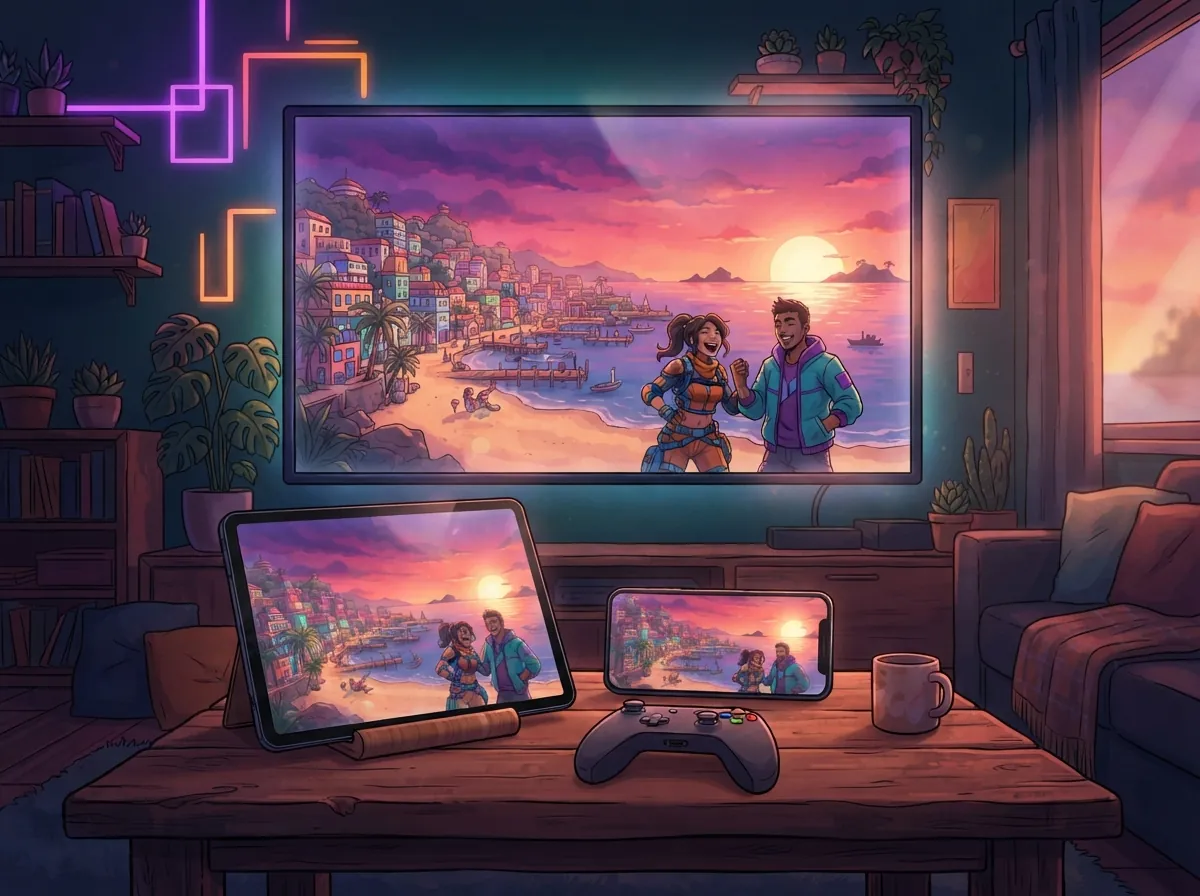
Să citești traducerea pe telefon e comod, dar cea mai naturală experiență este ca subtitrarea să apară pe televizor, chiar peste joc. GlossaSub face asta pe televizoarele Samsung, LG și Google TV / Android TV: traducerea în română se suprapune peste subtitrarea în engleză a jocului, pe un fundal închis. Dimensiunea, culoarea, fundalul și poziția le alegi tu. În acest articol îți explicăm configurarea pentru fiecare marcă de televizor și situațiile frecvente.
Ce televizoare sunt compatibile?
- Samsung (2019 și mai noi): mica aplicație GlossaSub se instalează o singură dată pe televizor.
- LG (2021 și mai noi): nu e nevoie de instalare; deschizi glossasub.com/tv în browserul web al televizorului.
- Google TV / Android TV (Sony, Philips, TCL, Vestel și altele): instalezi aplicația separată GlossaSub TV din Google Play.
Dacă televizorul tău nu este compatibil, poți citi subtitrările pe telefon sau pe tabletă ori poți folosi traducerea cu camera.
Google TV și Android TV: cea mai ușoară cale
- Deschide Google Play pe televizor și instalează aplicația GlossaSub TV.
- Asigură-te că televizorul și telefonul sunt în aceeași rețea Wi-Fi.
- Deschide GlossaSub TV pe televizor. Aplicația găsește singură telefonul; nu trebuie să introduci niciun cod.
Televizor LG: cu browserul, fără instalare
- Pornește PS5-ul. Cu telecomanda LG, deschide Ecran principal › Browser web.
- Scrie glossasub.com/tv în bara de adrese.
- Dacă jocul nu se vede, alege cu tastele 1–4 ale telecomenzii intrarea HDMI la care e conectat PS5-ul.
- Introdu în aplicație codul de 10 litere afișat pe televizor.
Subtitrarea este transmisă criptat de la telefon la televizor; serverul nostru doar o transmite, nu o citește și nu o stochează.
Televizor Samsung: instalare o singură dată
Pe Samsung, aplicația pentru televizor se instalează o singură dată prin modul dezvoltator. Modul dezvoltator nu dăunează televizorului și nu afectează garanția.
- Deschide Aplicații pe televizor, apasă 1 2 3 4 5 pe telecomandă și alege Mod dezvoltator: Activat.
- În câmpul Host PC IP scrie adresa afișată de aplicație și apasă OK.
- Ține apăsat butonul de pornire până când televizorul se închide și se redeschide (aproximativ 5 secunde).
- În aplicație, atinge Conectează televizorul › Samsung › Instalează.
Reglarea aspectului subtitrărilor
Din Setări › Aspectul subtitrărilor › Pe televizor poți seta dimensiunea pe Mare sau Foarte mare și poți schimba culoarea, fundalul și poziția. Modificarea ajunge imediat pe televizor. Dacă alegi „Peste textul în engleză”, traducerea acoperă complet subtitrarea în engleză a jocului.
Cât timp rulează traducerea, telefonul trebuie să rămână pornit: dacă atingi Întunecă ecranul pe ecranul principal, ecranul se întunecă, iar la o atingere se aprinde din nou.
Modul Joc și întârzierea
Dacă afișezi subtitrarea doar pe telefon, televizorul arată direct PS5-ul și nu există nicio întârziere. Când o afișezi pe televizor, peste joc, unele televizoare trec imaginea prin fereastra aplicației și de aceea pot dezactiva Modul Joc. Dacă controllerul răspunde greu, încearcă să citești subtitrarea pe telefon sau pe tabletă.
Situații frecvente
GlossaSub de pe televizor nu se deschide sau nu se conectează
Închide complet televizorul și redeschide-l: ține apăsat butonul de pornire al telecomenzii până când televizorul se închide și se deschide din nou. Închiderea normală doar trece televizorul în stand-by. Apoi verifică dacă televizorul e în aceeași rețea cu telefonul și dacă ai aprobat solicitarea de permisiune de pe televizor.
Televizorul Samsung trece singur pe HDMI
În Setări › Toate setările › Conexiune › Manager dispozitive externe, dezactivează Anynet+ (HDMI-CEC) și Comutarea automată a sursei.
Se dezactivează modul dezvoltator pe LG?
Pe calea cu aplicație, LG ține modul dezvoltator activ cel mult 1000 de ore; poți prelungi timpul cu EXTEND din aplicația Developer Mode de pe televizor. Calea prin browser (glossasub.com/tv) nu necesită modul dezvoltator.
Concluzie
O aplicație pe Google TV, o adresă pe LG, o instalare unică pe Samsung: traducerea e acum peste joc. Toți pașii sunt rezumați pe pagina de ajutor.