Menampilkan terjemahan di TV di atas game: panduan Samsung, LG, dan Google TV
Tampilkan terjemahan di TV di atas game: pemasangan dan solusi untuk Samsung (2019+), LG (2021+, lewat browser), dan Google TV / Android TV (GlossaSub TV).
Diterbitkan: · 3 menit baca
Android TV / Google TV: unduh GlossaSub TV gratis
- Di TV, buka aplikasi Downloader, ketik glossasub.com/tv.apk, lalu unduh dan instal (izinkan sumber tidak dikenal jika diminta).
- Aplikasinya sedang menunggu persetujuan di Google Play; setelah disetujui, kamu juga bisa mengunduhnya di sana.
Ini hanya add-on TV; terjemahan dilakukan oleh aplikasi GlossaSub di ponselmu (Google Play).
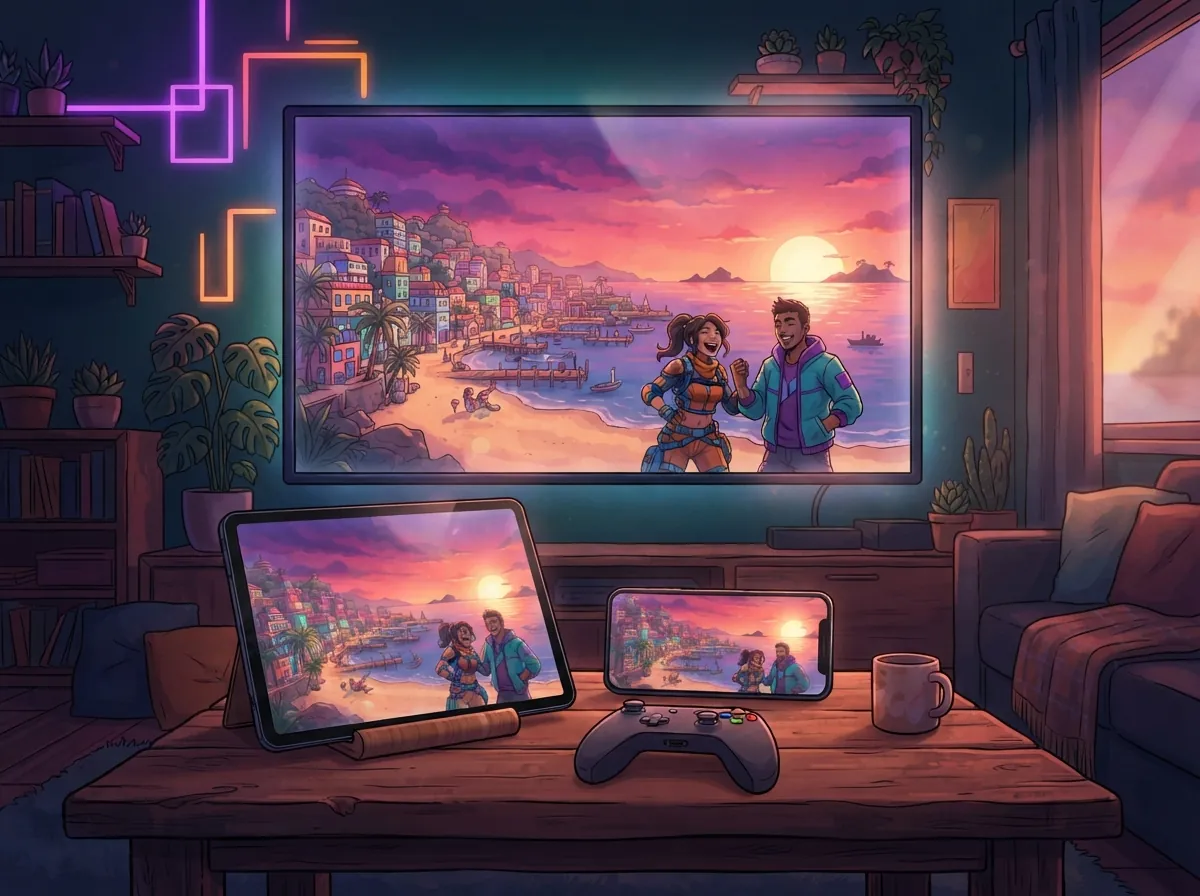
Membaca terjemahan di ponsel memang nyaman, tetapi pengalaman paling alami adalah ketika subtitle muncul di TV, tepat di atas game. GlossaSub bisa melakukannya di TV Samsung, LG, dan Google TV / Android TV: terjemahan dalam bahasamu tampil di atas subtitle Inggris game dengan latar gelap. Ukuran, warna, latar belakang, dan posisinya bisa kamu atur sendiri. Di artikel ini kami jelaskan pemasangan untuk setiap merek TV beserta situasi yang sering terjadi.
TV apa saja yang didukung?
- Samsung (2019 dan setelahnya): aplikasi kecil GlossaSub dipasang sekali di TV.
- LG (2021 dan setelahnya): tanpa pemasangan; cukup buka glossasub.com/tv di browser web TV.
- Google TV / Android TV (Sony, Philips, TCL, Vestel, dan lainnya): pasang aplikasi terpisah GlossaSub TV dari Google Play.
Jika TV-mu tidak didukung, kamu bisa membaca subtitle di ponsel atau tablet, atau memakai terjemahan dengan kamera.
Google TV dan Android TV: cara termudah
- Di TV, buka Google Play dan pasang aplikasi GlossaSub TV.
- Pastikan TV dan ponsel berada di jaringan Wi-Fi yang sama.
- Buka GlossaSub TV di TV. Aplikasi akan menemukan ponselmu sendiri; kamu tidak perlu memasukkan kode.
TV LG: lewat browser, tanpa pemasangan
- Nyalakan PS5. Di remote LG, buka Beranda › Web Browser.
- Ketik glossasub.com/tv di bilah alamat.
- Jika game tidak terlihat, pilih input HDMI tempat PS5 tersambung dengan tombol 1–4 di remote.
- Masukkan kode 10 huruf yang muncul di TV ke dalam aplikasi.
Subtitle dikirim dari ponsel ke TV dalam keadaan terenkripsi; server kami hanya meneruskannya, tidak membacanya, dan tidak menyimpannya.
TV Samsung: pemasangan sekali saja
Di Samsung, aplikasi TV dipasang sekali melalui mode pengembang. Mode pengembang tidak merusak TV dan tidak memengaruhi garansi.
- Di TV, buka Aplikasi, tekan 1 2 3 4 5 di remote, lalu pilih Mode pengembang: Aktif.
- Ketik alamat yang ditampilkan aplikasi ke kotak Host PC IP, lalu tekan OK.
- Tahan tombol daya sampai TV mati dan menyala kembali (sekitar 5 detik).
- Di aplikasi, ketuk Hubungkan TV › Samsung › Pasang.
Mengatur tampilan subtitle
Di bagian Pengaturan › Tampilan subtitel › TV, kamu bisa mengubah ukuran menjadi Besar atau Ekstra Besar, serta mengganti warna, latar belakang, dan posisinya. Perubahan langsung terkirim ke TV. Jika "Menimpa teks Inggris" dipilih, terjemahan akan menutupi subtitle Inggris game sepenuhnya.
Selama terjemahan berjalan, ponsel harus tetap menyala: jika kamu mengetuk Redupkan layar di layar utama, layar akan meredup, dan menyala lagi saat disentuh.
Mode Game dan jeda
Jika subtitle hanya ditampilkan di ponsel, TV menampilkan PS5 secara langsung dan tidak ada jeda sama sekali. Saat ditampilkan di TV di atas game, beberapa TV bisa menonaktifkan Mode Game karena gambar dilewatkan melalui jendela aplikasi. Jika respons kontroler terasa berat, coba baca subtitle di ponsel atau tablet.
Situasi yang sering terjadi
GlossaSub di TV tidak terbuka atau tidak terhubung
Matikan TV sepenuhnya lalu nyalakan lagi: tahan tombol daya di remote sampai TV mati dan menyala kembali. Mematikan TV dengan cara biasa hanya membuatnya masuk mode tidur. Setelah itu, pastikan TV berada di jaringan yang sama dengan ponsel dan kamu sudah menyetujui permintaan izin di TV.
TV Samsung berpindah sendiri ke HDMI
Di Pengaturan › Semua Pengaturan › Koneksi › Manajer Perangkat Eksternal, nonaktifkan Anynet+ (HDMI-CEC) dan Pengalihan Sumber Otomatis.
Apakah mode pengembang di LG bisa mati?
Pada cara aplikasi di LG, mode pengembang hanya aktif paling lama 1000 jam; kamu bisa memperpanjangnya dengan EXTEND di aplikasi Developer Mode di TV. Cara browser (glossasub.com/tv) tidak memerlukan mode pengembang.
Kesimpulan
Satu aplikasi di Google TV, satu alamat di LG, pemasangan sekali saja di Samsung: terjemahan kini tampil di atas game. Semua langkahnya dirangkum di halaman bantuan.