Terjemahan subtitle dengan kamera: Switch, PC, serial, film, dan YouTube
Tanpa akun PSN atau koneksi konsol, baca subtitle Inggris di layar mana pun dalam bahasamu dengan Terjemahkan dengan kamera. Tips tripod, bingkai, dan cahaya.
Diterbitkan: · 3 menit baca
Tidak semua game dimainkan di PS5 atau Xbox. Nintendo Switch, PC, konsol lama, serial, film, atau video YouTube: di mana pun subtitle bahasa Inggris muncul, fitur Terjemahkan dengan kamera di GlossaSub memungkinkanmu membacanya dalam bahasamu. Tidak perlu login PSN, memasangkan konsol, atau memasang apa pun; kamera ponselmu sudah cukup.
Bagaimana Terjemahkan dengan kamera bekerja?
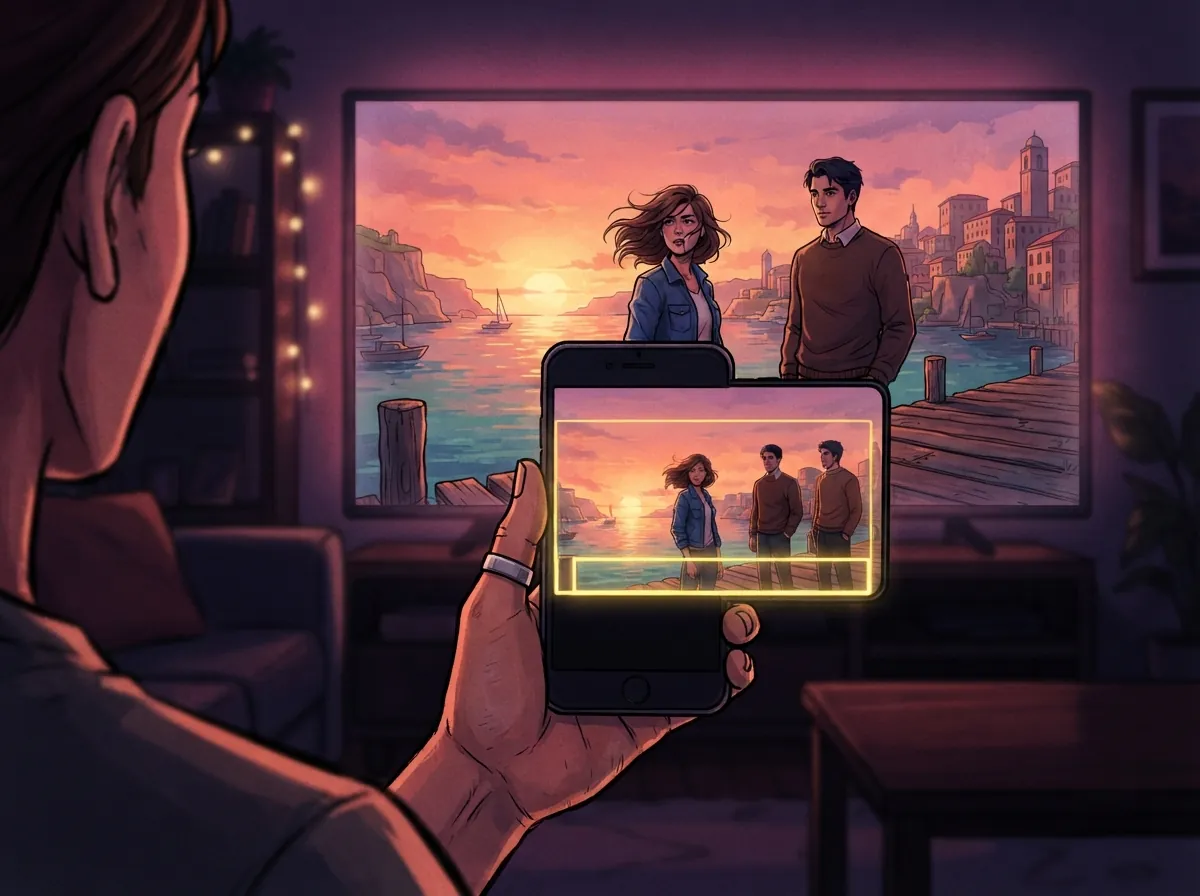
Kamu mengarahkan ponsel ke layar (TV atau monitor). Dari gambar kamera, GlossaSub membaca tulisan di dalam bingkai kuning yang kamu tentukan, menerjemahkannya dengan AI, lalu menampilkan terjemahannya di layar ponsel, tepat di posisi subtitle. Jadi saat melihat ponsel, kamu bisa melihat adegan dan terjemahannya sekaligus.
- Gambar kamera tidak keluar dari perangkatmu; hanya teks subtitle yang terbaca yang diproses untuk terjemahan.
- Tidak ada yang dipasang di konsol, PC, atau TV.
- Kalau mau, kamu juga bisa mendengarkan terjemahannya.
Langkah demi langkah
- Di layar utama GlossaSub, ketuk Terjemahkan dengan kamera.
- Arahkan ponsel ke layar, atau lebih baik lagi, pasang di tripod tepat di depan layar.
- Posisikan bingkai kuning di atas area tempat subtitle muncul. Bingkai sebaiknya hanya mencakup baris subtitle; area yang terlalu luas memperlambat pembacaan.
- Tekan Mulai. Terjemahan muncul di posisi subtitle.
Tips untuk hasil terbaik
Stabilkan ponsel
Perbedaan terbesar datang dari tripod. Ponsel yang dipegang tangan akan bergetar, gambarnya bergeser, dan pembacaan jadi sulit. Tripod meja sederhana atau penyangga ponsel membuat pembacaan lebih cepat sekaligus lebih akurat.
Hadapkan lurus ke layar
Pegang ponsel setegak mungkin terhadap layar. Sudut miring membuat huruf terdistorsi. Letakkan ponsel cukup jauh dari layar sampai baris subtitle terlihat jelas di kamera.
Kurangi pantulan
Jika ada pantulan lampu atau jendela di layar, pembacaan jadi lebih sulit. Meredupkan sedikit lampu ruangan atau mengubah sudut ponsel biasanya sudah cukup.
Perbesar subtitle
Jika ukuran subtitle di game atau pemutar video bisa diperbesar, perbesarlah. Subtitle dengan kontras tinggi (tulisan putih, latar gelap) paling mudah dibaca.
Kapan fitur ini dipakai?
- Nintendo Switch dan konsol lain yang tidak punya Remote Play.
- Game PC: game di monitor atau layar di komputer lain.
- Serial dan film: siaran TV, platform streaming, atau Blu-ray.
- YouTube dan situs video lainnya.
- Saat kamu punya PS5 atau Xbox tetapi tidak ingin memakai Remote Play.
Beda kamera dan koneksi PS5
Koneksi PS5 dan Xbox memakai salinan digital dari gambar, jadi memberikan pembacaan paling jelas dan kamu tidak perlu memegang ponsel. Sementara itu, cara kamera bekerja di layar mana pun; kualitas gambarnya bergantung pada kamera, cahaya, dan kestabilan ponsel. Keduanya memakai terjemahan AI yang sama, sulih suara yang sama, dan paket game siap pakai yang sama.
Kesimpulan
Di mana pun subtitle muncul, kamera ponselmu bisa menerjemahkannya ke bahasamu. Cukup tripod, bingkai kuning yang diposisikan dengan baik, dan beberapa detik. Ringkasan langkah-langkah di aplikasi ada di halaman bantuan.