कैमरे से सबटाइटल अनुवाद: Switch, कंप्यूटर, सीरीज़, फ़िल्में और YouTube
PSN खाता या कंसोल कनेक्शन न हो तब भी GlossaSub के कैमरे से अनुवाद से किसी भी स्क्रीन के अंग्रेज़ी सबटाइटल अपनी भाषा में पढ़ें। ट्राइपॉड, फ़्रेम, रोशनी के टिप्स।
प्रकाशित: · 5 मिनट में पढ़ें
हर गेम PS5 या Xbox पर नहीं खेला जाता। Nintendo Switch, कंप्यूटर, कोई पुराना कंसोल, कोई सीरीज़, फ़िल्म या YouTube वीडियो: अंग्रेज़ी सबटाइटल कहीं भी हों, GlossaSub की कैमरे से अनुवाद सुविधा आपको उन्हें अपनी भाषा में पढ़ने देती है। न PSN साइन इन, न कंसोल पेयरिंग, न कोई इंस्टॉलेशन; आपके फ़ोन का कैमरा ही काफ़ी है।
कैमरे से अनुवाद कैसे काम करता है?
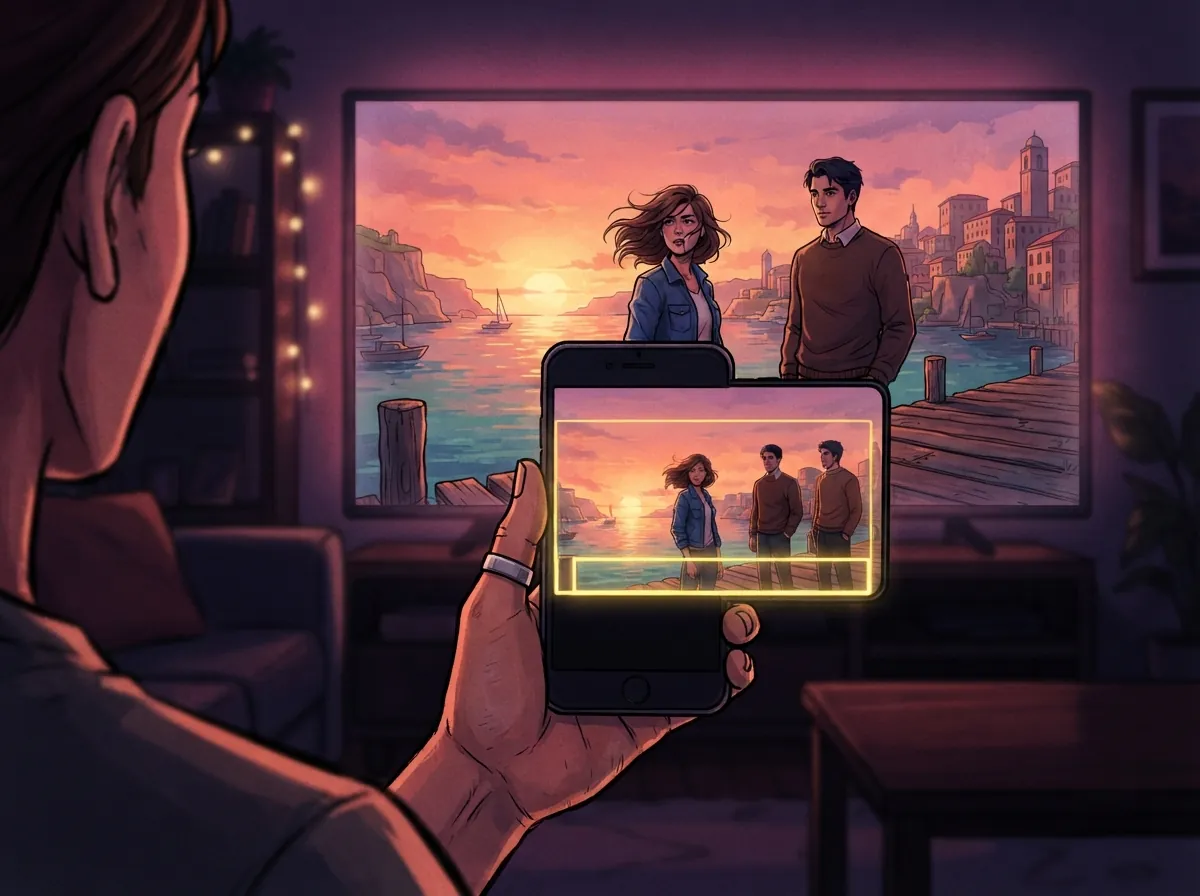
आप फ़ोन को स्क्रीन (टीवी या मॉनिटर) की ओर रखते हैं। GlossaSub कैमरे की तस्वीर में, आपके तय किए गए पीले फ़्रेम के अंदर का टेक्स्ट पढ़ता है, AI से उसका अनुवाद करता है और अनुवाद को फ़ोन की स्क्रीन पर ठीक सबटाइटल की जगह दिखाता है। इस तरह फ़ोन को देखते हुए आप सीन और अनुवाद, दोनों एक साथ देखते हैं।
- कैमरे की तस्वीर आपके डिवाइस से बाहर नहीं जाती; अनुवाद के लिए सिर्फ़ पढ़ा गया सबटाइटल टेक्स्ट प्रोसेस होता है।
- कंसोल, कंप्यूटर या टीवी पर कुछ भी इंस्टॉल नहीं होता।
- चाहें तो अनुवाद को सुन भी सकते हैं।
स्टेप-बाय-स्टेप
- GlossaSub की होम स्क्रीन पर कैमरे से अनुवाद पर टैप करें।
- फ़ोन को स्क्रीन की ओर रखें, या बेहतर है कि ट्राइपॉड पर स्क्रीन के सामने स्थिर कर दें।
- पीले फ़्रेम को उस हिस्से पर लाएँ जहाँ सबटाइटल आते हैं। फ़्रेम सिर्फ़ सबटाइटल की पंक्तियों को ढके; ज़्यादा जगह पढ़ने की रफ़्तार कम करती है।
- शुरू करें दबाएँ। अनुवाद सबटाइटल की जगह दिखेगा।
सबसे अच्छे नतीजे के लिए टिप्स
फ़ोन को स्थिर रखें
सबसे बड़ा फ़र्क ट्राइपॉड से आता है। हाथ में पकड़ा फ़ोन हिलता है, तस्वीर खिसकती है और पढ़ना मुश्किल हो जाता है। एक साधारण टेबल ट्राइपॉड या फ़ोन होल्डर पढ़ने को तेज़ भी बनाता है और सटीक भी।
स्क्रीन को सीधा देखें
फ़ोन को जितना हो सके स्क्रीन के सीधे सामने रखें। तिरछे कोण से अक्षर बिगड़ जाते हैं। फ़ोन को स्क्रीन से इतनी दूरी पर रखें कि सबटाइटल की पंक्ति कैमरे में साफ़ दिखे।
चमक और परछाईं कम करें
अगर स्क्रीन पर लैंप या खिड़की की चमक दिखती है तो पढ़ना मुश्किल हो जाता है। कमरे की रोशनी थोड़ी कम करना या फ़ोन का कोण बदलना अक्सर काफ़ी होता है।
सबटाइटल बड़े करें
अगर गेम या वीडियो प्लेयर में सबटाइटल का आकार बढ़ाया जा सकता है तो बढ़ाएँ। ज़्यादा कंट्रास्ट वाले सबटाइटल (गहरे बैकग्राउंड पर सफ़ेद अक्षर) सबसे अच्छे पढ़े जाते हैं।
किन स्थितियों में इस्तेमाल करें?
- Nintendo Switch और ऐसे दूसरे कंसोल जिनमें Remote Play नहीं है।
- कंप्यूटर गेम: मॉनिटर पर चल रहा गेम या किसी दूसरे कंप्यूटर की स्क्रीन।
- सीरीज़ और फ़िल्में: टीवी प्रसारण, स्ट्रीमिंग प्लेटफ़ॉर्म या Blu-ray।
- YouTube और दूसरी वीडियो साइटें।
- जब आपके पास PS5 या Xbox हो, फिर भी आप Remote Play इस्तेमाल न करना चाहें।
कैमरे और PS5 कनेक्शन में फ़र्क
PS5 और Xbox कनेक्शन तस्वीर की डिजिटल कॉपी इस्तेमाल करते हैं, इसलिए सबसे साफ़ पढ़ाई देते हैं और फ़ोन हाथ में नहीं पकड़ना पड़ता। कैमरे वाला तरीका हर स्क्रीन पर काम करता है; तस्वीर की क्वालिटी कैमरे, रोशनी और फ़ोन की स्थिरता पर निर्भर करती है। दोनों एक ही AI अनुवाद, एक ही डबिंग और एक ही तैयार गेम पैक इस्तेमाल करते हैं।
निष्कर्ष
सबटाइटल कहीं भी हों, आपके फ़ोन का कैमरा उनका आपकी भाषा में अनुवाद कर सकता है। एक ट्राइपॉड, सही जगह रखा पीला फ़्रेम और कुछ सेकंड काफ़ी हैं। ऐप के स्टेप्स का छोटा रूप सहायता पेज पर है।