แปลซับไตเติลด้วยกล้อง: Switch, คอมพิวเตอร์, ซีรีส์, ภาพยนตร์ และ YouTube
แม้ไม่มีบัญชี PSN หรือการเชื่อมต่อคอนโซล ฟีเจอร์แปลด้วยกล้องของ GlossaSub ก็อ่านซับอังกฤษบนทุกจอเป็นภาษาไทยได้ พร้อมเคล็ดลับขาตั้ง กรอบ และแสง
เผยแพร่: · อ่าน 3 นาที
ไม่ใช่ทุกเกมที่เล่นบน PS5 หรือ Xbox จะเป็น Nintendo Switch คอมพิวเตอร์ คอนโซลรุ่นเก่า ซีรีส์ ภาพยนตร์ หรือวิดีโอ YouTube ไม่ว่าซับไตเติลภาษาอังกฤษจะอยู่ที่ไหน ฟีเจอร์ แปลด้วยกล้อง ของ GlossaSub ช่วยให้คุณอ่านเป็นภาษาของตัวเองได้ ไม่ต้องลงชื่อเข้าใช้ PSN ไม่ต้องจับคู่คอนโซล และไม่ต้องติดตั้งอะไร แค่กล้องมือถือก็พอ
แปลด้วยกล้องทำงานอย่างไร?
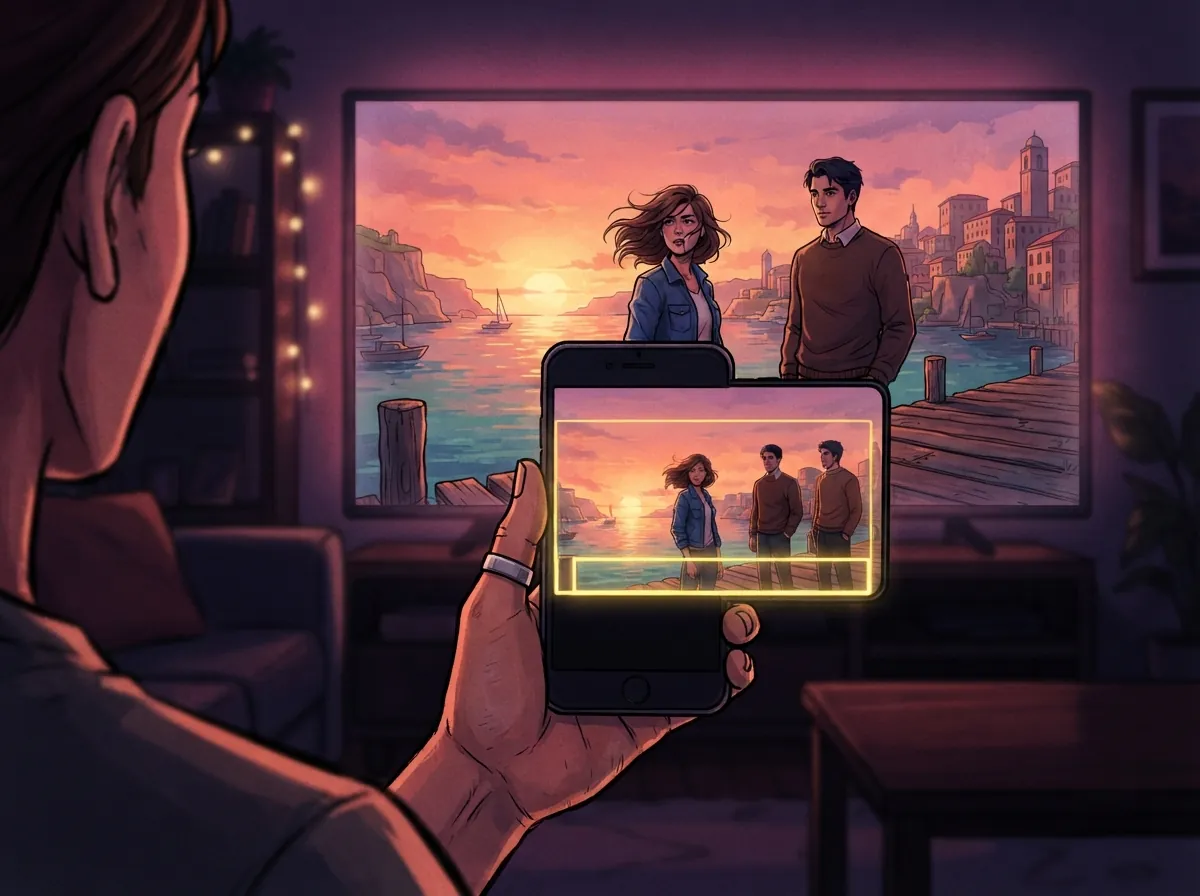
คุณหันมือถือไปที่หน้าจอ (ทีวีหรือจอมอนิเตอร์) GlossaSub จะอ่านข้อความภายในกรอบสีเหลืองที่คุณกำหนดจากภาพของกล้อง แปลด้วย AI แล้วแสดงคำแปลบนหน้าจอมือถือตรงตำแหน่งของซับไตเติลพอดี เวลามองมือถือ คุณจึงเห็นทั้งฉากและคำแปลไปพร้อมกัน
- ภาพจากกล้องไม่ออกจากอุปกรณ์ของคุณ มีเพียงข้อความซับไตเติลที่อ่านได้เท่านั้นที่ถูกนำไปแปล
- ไม่มีการติดตั้งอะไรลงในคอนโซล คอมพิวเตอร์ หรือทีวี
- ถ้าต้องการ คุณฟังคำแปลเป็นเสียงพูดได้ด้วย
ทีละขั้นตอน
- แตะ แปลด้วยกล้อง ที่หน้าหลักของ GlossaSub
- ถือมือถือหันไปที่หน้าจอ หรือดีกว่านั้นคือตั้งไว้บนขาตั้งตรงข้ามกับจอ
- เลื่อน กรอบสีเหลือง ไปวางบนบริเวณที่ซับไตเติลขึ้น ให้กรอบครอบแค่บรรทัดซับไตเติล พื้นที่ที่มากเกินไปจะทำให้อ่านช้าลง
- กด เริ่ม คำแปลจะแสดงตรงตำแหน่งของซับไตเติล
เคล็ดลับเพื่อผลลัพธ์ที่ดีที่สุด
ตั้งมือถือให้นิ่ง
ความแตกต่างที่ใหญ่ที่สุดมาจากขาตั้ง มือถือที่ถือด้วยมือจะสั่น ภาพเลื่อนไปมา และอ่านได้ยากขึ้น ขาตั้งตั้งโต๊ะธรรมดาหรือที่จับมือถือช่วยให้อ่านได้ทั้งเร็วขึ้นและแม่นยำขึ้น
หันตรงเข้าหาจอ
ตั้งมือถือให้ตั้งฉากกับจอให้มากที่สุด การมองแบบเอียงทำให้ตัวอักษรผิดรูป วางมือถือห่างจากจอในระยะที่บรรทัดซับไตเติลยังดูชัดในกล้อง
ลดแสงสะท้อน
ถ้ามีแสงจากโคมไฟหรือหน้าต่างสะท้อนบนจอ การอ่านจะยากขึ้น ส่วนใหญ่แค่หรี่ไฟในห้องลงเล็กน้อยหรือเปลี่ยนมุมมือถือก็เพียงพอ
ขยายซับไตเติลให้ใหญ่ขึ้น
ถ้าในเกมหรือโปรแกรมเล่นวิดีโอปรับขนาดซับไตเติลได้ ให้ขยายให้ใหญ่ขึ้น ซับไตเติลที่มีคอนทราสต์สูง (ตัวอักษรขาวบนพื้นเข้ม) อ่านได้ดีที่สุด
ใช้ในสถานการณ์ไหนได้บ้าง?
- Nintendo Switch และคอนโซลอื่นที่ไม่มีการเล่นระยะไกล
- เกมบนคอมพิวเตอร์: เกมบนจอมอนิเตอร์ หรือหน้าจอของคอมพิวเตอร์อีกเครื่อง
- ซีรีส์และภาพยนตร์: รายการทีวี แพลตฟอร์มสตรีมมิง หรือ Blu-ray
- YouTube และเว็บไซต์วิดีโออื่นๆ
- กรณีที่คุณมี PS5 หรือ Xbox แต่ไม่อยากใช้การเล่นระยะไกล
ความแตกต่างระหว่างกล้องกับการเชื่อมต่อ PS5
การเชื่อมต่อ PS5 และ Xbox ใช้สำเนาภาพแบบดิจิทัล จึงอ่านได้ชัดที่สุด และไม่ต้องถือมือถือไว้ ส่วนการใช้กล้องใช้ได้กับทุกจอ แต่คุณภาพภาพขึ้นอยู่กับกล้อง แสง และความนิ่งของมือถือ ทั้งสองแบบใช้การแปลด้วย AI ตัวเดียวกัน การพากย์เสียงแบบเดียวกัน และ แพ็กเกมสำเร็จรูป ชุดเดียวกัน
สรุป
ไม่ว่าซับไตเติลจะอยู่ที่ไหน กล้องมือถือของคุณก็แปลเป็นภาษาของคุณได้ ขอแค่มีขาตั้ง กรอบสีเหลืองที่วางไว้ดี และเวลาไม่กี่วินาที ดูขั้นตอนในแอปแบบย่อได้ที่ หน้าช่วยเหลือ