Traducerea subtitrărilor cu camera: Switch, calculator, seriale, filme și YouTube
Fără cont PSN sau conexiune la consolă, citește în limba ta subtitrările în engleză de pe orice ecran cu Traducere cu camera. Sfaturi: trepied, ramă, lumină.
Publicat: · 3 min de citit
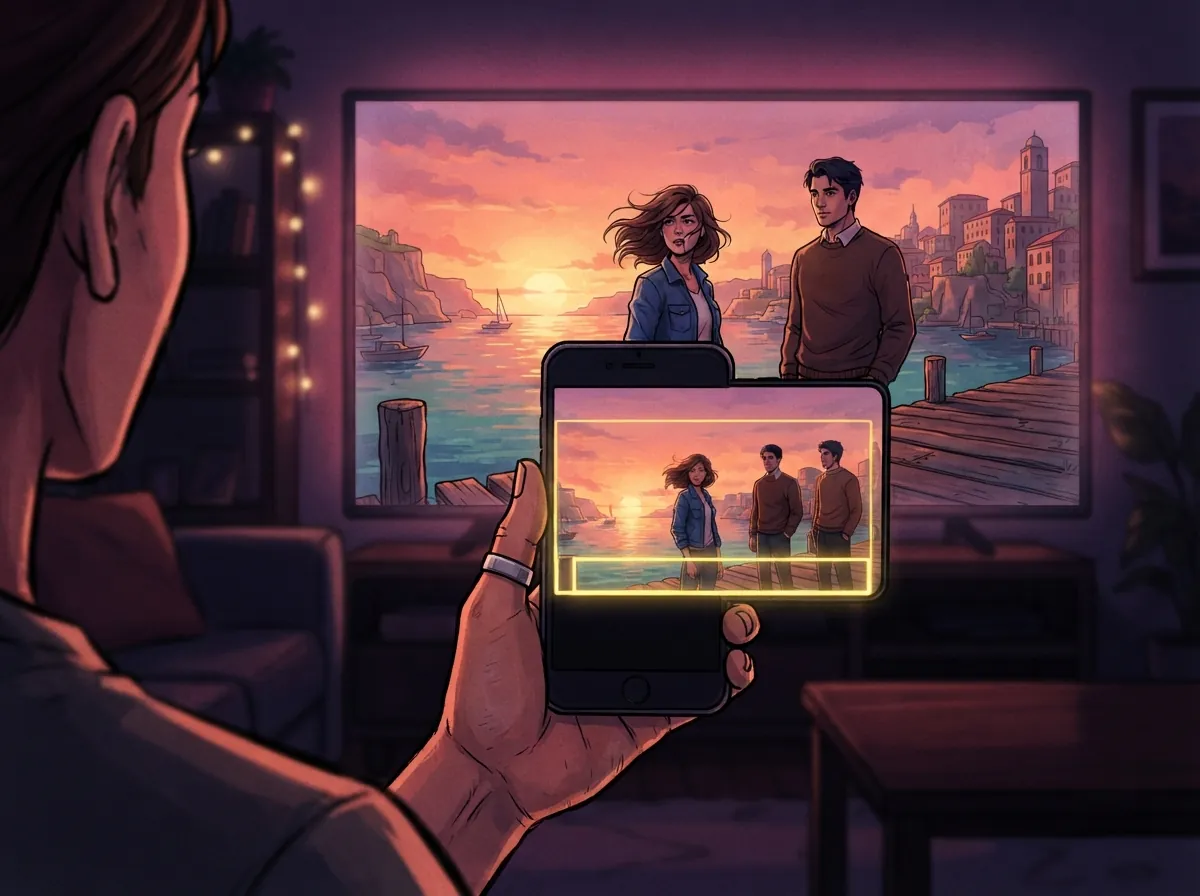
Nu toate jocurile se joacă pe PS5 sau Xbox. Nintendo Switch, calculator, o consolă mai veche, un serial, un film sau un videoclip pe YouTube: oriunde ar fi subtitrarea în engleză, funcția Traducere cu camera din GlossaSub te ajută s-o citești în limba ta. Nu ai nevoie de autentificare PSN, de asocierea consolei sau de vreo instalare; camera telefonului e suficientă.
Cum funcționează Traducere cu camera?
Ții telefonul în fața ecranului (televizor sau monitor). GlossaSub citește, în imaginea de la cameră, textul din interiorul ramei galbene pe care ai stabilit-o tu, îl traduce cu AI și afișează traducerea pe ecranul telefonului, exact în locul subtitrării. Așa, când te uiți la telefon, vezi în același timp și scena, și traducerea.
- Imaginea camerei nu părăsește dispozitivul; pentru traducere este procesat doar textul subtitrării citite.
- Nu se instalează nimic pe consolă, pe calculator sau pe televizor.
- Dacă vrei, poți și asculta traducerea.
Pas cu pas
- Pe ecranul principal al GlossaSub, atinge Traducere cu camera.
- Ține telefonul în fața ecranului sau, și mai bine, fixează-l în fața lui pe un trepied.
- Mută rama galbenă peste zona în care apar subtitrările. Rama să cuprindă doar rândurile subtitrării; suprafața în plus reduce viteza de citire.
- Apasă Pornește. Traducerea apare în locul subtitrării.
Sfaturi pentru cel mai bun rezultat
Fixează telefonul
Cea mai mare diferență o face trepiedul. Telefonul ținut în mână tremură, imaginea alunecă și citirea devine mai grea. Un simplu trepied de masă sau un suport de telefon face citirea și mai rapidă, și mai precisă.
Privește ecranul drept
Ține telefonul cât mai perpendicular pe ecran. Unghiul oblic deformează literele. Așază telefonul la o distanță de ecran la care rândul de subtitrare se vede lizibil în cameră.
Redu reflexiile
Dacă pe ecran se reflectă o lampă sau o fereastră, citirea devine mai grea. De cele mai multe ori ajunge să micșorezi puțin lumina din cameră sau să schimbi unghiul telefonului.
Mărește subtitrarea
Dacă poți mări dimensiunea subtitrărilor în joc sau în playerul video, mărește-o. Subtitrările cu contrast mare (text alb pe fundal închis) se citesc cel mai bine.
În ce situații o folosești?
- Nintendo Switch și alte console fără Remote Play.
- Jocuri pe calculator: jocul de pe monitor sau ecranul altui calculator.
- Seriale și filme: emisiuni TV, platforme de streaming sau Blu-ray.
- YouTube și alte site-uri video.
- Situații în care ai PS5 sau Xbox, dar nu vrei să folosești Remote Play.
Diferența dintre cameră și conexiunea PS5
Conexiunea PS5 și Xbox folosește o copie digitală a imaginii, de aceea oferă cea mai clară citire și nu trebuie să ții telefonul în mână. Varianta cu camera, în schimb, funcționează pe orice ecran; calitatea imaginii depinde de cameră, de lumină și de cât de stabil e telefonul. Ambele folosesc aceeași traducere AI, același dublaj și aceleași pachete de jocuri gata făcute.
Concluzie
Oriunde ar fi subtitrarea, camera telefonului o poate traduce în limba ta. Ai nevoie doar de un trepied, de o ramă galbenă bine poziționată și de câteva secunde. Varianta scurtă a pașilor din aplicație găsești pe pagina de ajutor.