Ondertitels vertalen met je camera: Switch, pc, series, films en YouTube
Geen PSN-account of consoleverbinding? Met Vertalen met camera lees je Engelse ondertitels op elk scherm in het Nederlands. Tips voor statief, kader en licht.
Gepubliceerd: · 3 min lezen
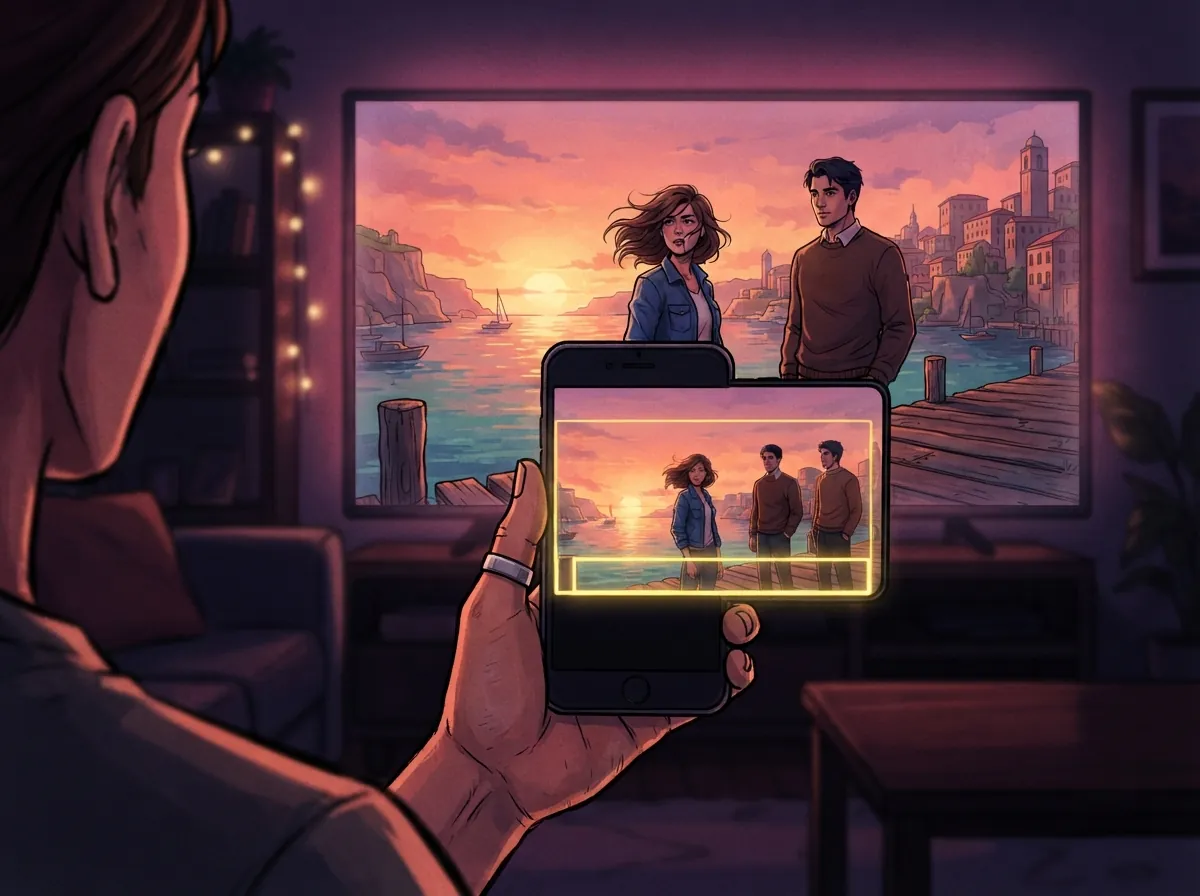
Niet elke game wordt op een PS5 of Xbox gespeeld. Nintendo Switch, een computer, een oudere console, een serie, een film of een YouTube-video: waar Engelse ondertitels ook staan, met de functie Vertalen met camera van GlossaSub lees je ze in het Nederlands. Je hoeft niet in te loggen bij PSN, geen console te koppelen en niets te installeren; de camera van je telefoon is genoeg.
Hoe werkt Vertalen met camera?
Je richt je telefoon op het scherm (een tv of monitor). In het camerabeeld leest GlossaSub de tekst binnen het gele kader dat jij hebt geplaatst, vertaalt die met AI en toont de vertaling op het scherm van je telefoon, precies op de plek van de ondertitel. Zo zie je, terwijl je naar je telefoon kijkt, de scène en de vertaling tegelijk.
- Het camerabeeld verlaat je apparaat niet; alleen de gelezen ondertiteltekst wordt voor de vertaling verwerkt.
- Er wordt niets op de console, de computer of de tv geïnstalleerd.
- Als je wilt, kun je de vertaling ook laten voorlezen.
Stap voor stap
- Tik op het startscherm van GlossaSub op Vertalen met camera.
- Houd je telefoon voor het scherm of, nog beter, zet hem met een statief vast tegenover het scherm.
- Zet het gele kader over het gebied waar de ondertitels verschijnen. Laat het kader alleen de ondertitelregels bedekken; een groter gebied maakt het lezen trager.
- Tik op Start. De vertaling verschijnt op de plek van de ondertitel.
Tips voor het beste resultaat
Houd je telefoon stil
Een statief maakt het grootste verschil. Een telefoon in je hand trilt, het beeld verschuift en lezen wordt lastiger. Een eenvoudig tafelstatief of een telefoonhouder maakt het lezen sneller én nauwkeuriger.
Kijk recht op het scherm
Houd je telefoon zo recht mogelijk voor het scherm. Onder een hoek raken de letters vervormd. Zet je telefoon net zo ver van het scherm dat de ondertitelregel goed leesbaar is in de camera.
Beperk reflecties
Weerspiegelingen van lampen of ramen op het scherm maken het lezen moeilijker. Het licht in de kamer wat dimmen of de hoek van je telefoon aanpassen is meestal genoeg.
Maak de ondertitels groter
Kun je de grootte van de ondertitels in de game of de videospeler aanpassen, maak ze dan groter. Ondertitels met veel contrast (witte tekst op een donkere achtergrond) worden het best gelezen.
Wanneer gebruik je het?
- Nintendo Switch en andere consoles zonder Remote Play.
- Pc-games: de game op je monitor of het scherm van een andere computer.
- Series en films: tv-uitzendingen, streamingdiensten of Blu-ray.
- YouTube en andere videosites.
- Situaties waarin je wel een PS5 of Xbox hebt, maar Remote Play niet wilt gebruiken.
Het verschil tussen de camera en de PS5-verbinding
De PS5- en Xbox-verbinding gebruiken een digitale kopie van het beeld en geven daardoor de scherpste herkenning; je hoeft je telefoon ook niet vast te houden. De camera werkt op elk scherm; de beeldkwaliteit hangt af van de camera, het licht en hoe stil je telefoon staat. Beide gebruiken dezelfde AI-vertaling, dezelfde nasynchronisatie en dezelfde kant-en-klare gamepakketten.
Conclusie
Waar de ondertitels ook staan, de camera van je telefoon kan ze naar je eigen taal vertalen. Een statief, een goed geplaatst geel kader en een paar seconden is alles wat je nodig hebt. Een korte versie van de stappen in de app staat op de hulppagina.