Hiển thị bản dịch trên TV, ngay trên game: hướng dẫn cho Samsung, LG và Google TV
Hiển thị bản dịch trên TV, chồng lên game: cài đặt và khắc phục sự cố cho Samsung (2019+), LG (2021+, qua trình duyệt) và Google TV / Android TV (GlossaSub TV).
Đăng ngày: · 4 phút đọc
Android TV / Google TV: tải GlossaSub TV miễn phí
- Trên TV, mở ứng dụng Downloader, nhập glossasub.com/tv.apk, tải về và cài đặt (cho phép nguồn không xác định nếu được hỏi).
- Ứng dụng đang chờ duyệt trên Google Play; khi được duyệt bạn cũng có thể tải từ đó.
Đây chỉ là tiện ích cho TV; việc dịch do ứng dụng GlossaSub trên điện thoại thực hiện (Google Play).
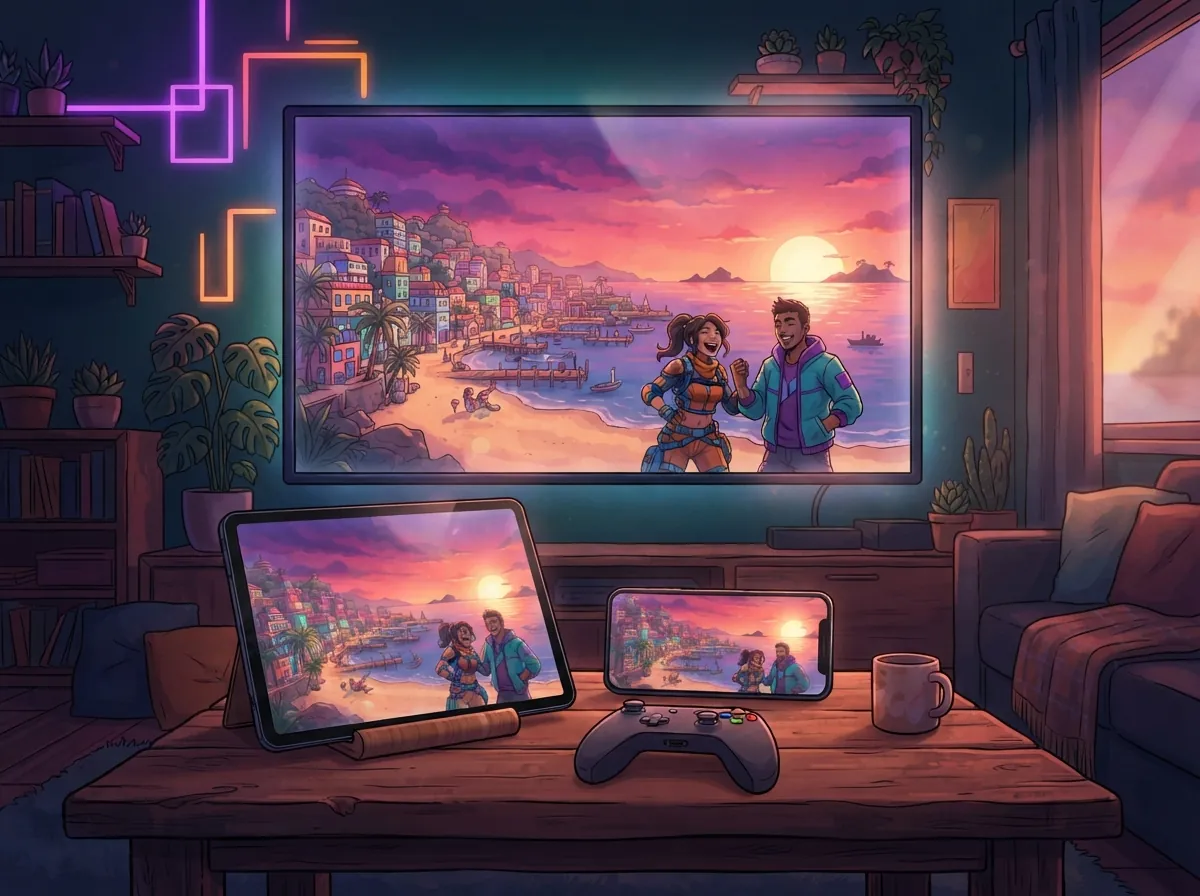
Đọc bản dịch trên điện thoại rất tiện, nhưng trải nghiệm tự nhiên nhất là phụ đề hiện trên TV, ngay trên hình ảnh game. GlossaSub làm được điều này trên TV Samsung, LG và Google TV / Android TV: bản dịch tiếng Việt hiện đè lên phụ đề tiếng Anh của game trên một nền tối. Cỡ chữ, màu, nền và vị trí đều do bạn quyết định. Bài viết này hướng dẫn cài đặt cho từng hãng TV và các tình huống thường gặp.
Những TV nào được hỗ trợ?
- Samsung (từ 2019 trở đi): cài ứng dụng GlossaSub nhỏ lên TV một lần.
- LG (từ 2021 trở đi): không cần cài đặt; mở glossasub.com/tv trong trình duyệt web của TV.
- Google TV / Android TV (Sony, Philips, TCL, Vestel và các hãng khác): cài ứng dụng GlossaSub TV riêng trên Google Play.
Nếu TV của bạn không được hỗ trợ, bạn vẫn có thể đọc phụ đề trên điện thoại hoặc máy tính bảng, hoặc dùng tính năng dịch bằng camera.
Google TV và Android TV: cách dễ nhất
- Mở Google Play trên TV và cài ứng dụng GlossaSub TV.
- Đảm bảo TV và điện thoại ở cùng một mạng Wi-Fi.
- Mở GlossaSub TV trên TV. Ứng dụng tự tìm điện thoại; bạn không cần nhập mã.
TV LG: qua trình duyệt, không cần cài đặt
- Bật PS5. Trên điều khiển LG, mở Màn hình chính › Trình duyệt web (Home › Web Browser).
- Gõ glossasub.com/tv vào thanh địa chỉ.
- Nếu không thấy hình game, dùng các phím 1–4 trên điều khiển để chọn cổng HDMI đang cắm PS5.
- Nhập mã 10 ký tự hiện trên TV vào ứng dụng.
Phụ đề được truyền từ điện thoại đến TV ở dạng mã hóa; máy chủ của chúng tôi chỉ chuyển tiếp, không đọc và không lưu.
TV Samsung: cài đặt một lần
Trên Samsung, ứng dụng TV được cài một lần qua chế độ nhà phát triển. Chế độ nhà phát triển không gây hại cho TV và không ảnh hưởng đến bảo hành.
- Trên TV, mở Ứng dụng (Apps), bấm 1 2 3 4 5 trên điều khiển và chọn Chế độ nhà phát triển: Bật (Developer mode: On).
- Nhập địa chỉ mà ứng dụng hiển thị vào ô Host PC IP rồi bấm OK.
- Giữ nút nguồn cho đến khi TV tắt rồi bật lại (khoảng 5 giây).
- Trong ứng dụng, chạm vào Kết nối TV › Samsung › Cài đặt.
Tùy chỉnh giao diện phụ đề
Tại Cài đặt › Giao diện phụ đề › Trên TV, bạn có thể đặt cỡ chữ Lớn hoặc Rất lớn, đổi màu, nền và vị trí. Thay đổi được gửi đến TV ngay lập tức. Nếu chọn "Phía trên", bản dịch sẽ che hoàn toàn phụ đề tiếng Anh của game.
Trong khi dịch, điện thoại phải luôn bật: nếu chạm vào Làm tối màn hình ở màn hình chính, màn hình sẽ tối đi và sáng lại khi bạn chạm vào.
Game Mode và độ trễ
Nếu chỉ hiển thị phụ đề trên điện thoại, TV hiển thị trực tiếp từ PS5 nên không có độ trễ nào. Khi hiển thị trên TV chồng lên game, một số TV đưa hình ảnh qua cửa sổ ứng dụng nên có thể tắt Game Mode. Nếu tay cầm phản hồi chậm, hãy thử đọc phụ đề trên điện thoại hoặc máy tính bảng.
Các tình huống thường gặp
GlossaSub trên TV không mở hoặc không kết nối được
Tắt hẳn TV rồi bật lại: giữ nút nguồn trên điều khiển cho đến khi TV tắt và bật lại. Tắt bình thường chỉ đưa TV vào chế độ ngủ. Sau đó kiểm tra TV có cùng mạng với điện thoại không và bạn đã xác nhận yêu cầu cấp quyền trên TV chưa.
TV Samsung tự chuyển sang HDMI
Tại Cài đặt › Tất cả cài đặt › Kết nối › Trình quản lý thiết bị ngoài (Settings › All Settings › Connection › External Device Manager), hãy tắt Anynet+ (HDMI-CEC) và Tự động chuyển nguồn (Auto Source Switching).
Chế độ nhà phát triển trên LG có tự tắt không?
Với cách dùng ứng dụng, LG chỉ giữ chế độ nhà phát triển tối đa 1000 giờ; bạn có thể gia hạn bằng EXTEND trong ứng dụng Developer Mode trên TV. Cách dùng trình duyệt (glossasub.com/tv) không cần chế độ nhà phát triển.
Kết luận
Google TV chỉ cần một ứng dụng, LG chỉ cần một địa chỉ, Samsung chỉ cần cài một lần: bản dịch giờ đã nằm ngay trên game. Toàn bộ các bước được tóm tắt trên trang trợ giúp.