แสดงคำแปลซ้อนบนภาพเกมในทีวี: คู่มือสำหรับ Samsung, LG และ Google TV
แสดงคำแปลซ้อนบนเกมในทีวี: วิธีตั้งค่าและแก้ปัญหาสำหรับ Samsung (2019+), LG (2021+ ผ่านเบราว์เซอร์) และ Google TV / Android TV (GlossaSub TV)
เผยแพร่: · อ่าน 4 นาที
Android TV / Google TV: ดาวน์โหลด GlossaSub TV ฟรี
- บนทีวี เปิดแอป Downloader พิมพ์ glossasub.com/tv.apk แล้วดาวน์โหลดและติดตั้ง (อนุญาตแหล่งที่ไม่รู้จักหากระบบถาม)
- แอปกำลังรอการอนุมัติบน Google Play เมื่ออนุมัติแล้วจะดาวน์โหลดจากที่นั่นได้ด้วย
นี่เป็นเพียงส่วนเสริมสำหรับทีวี การแปลทำโดยแอป GlossaSub บนมือถือของคุณ (Google Play)
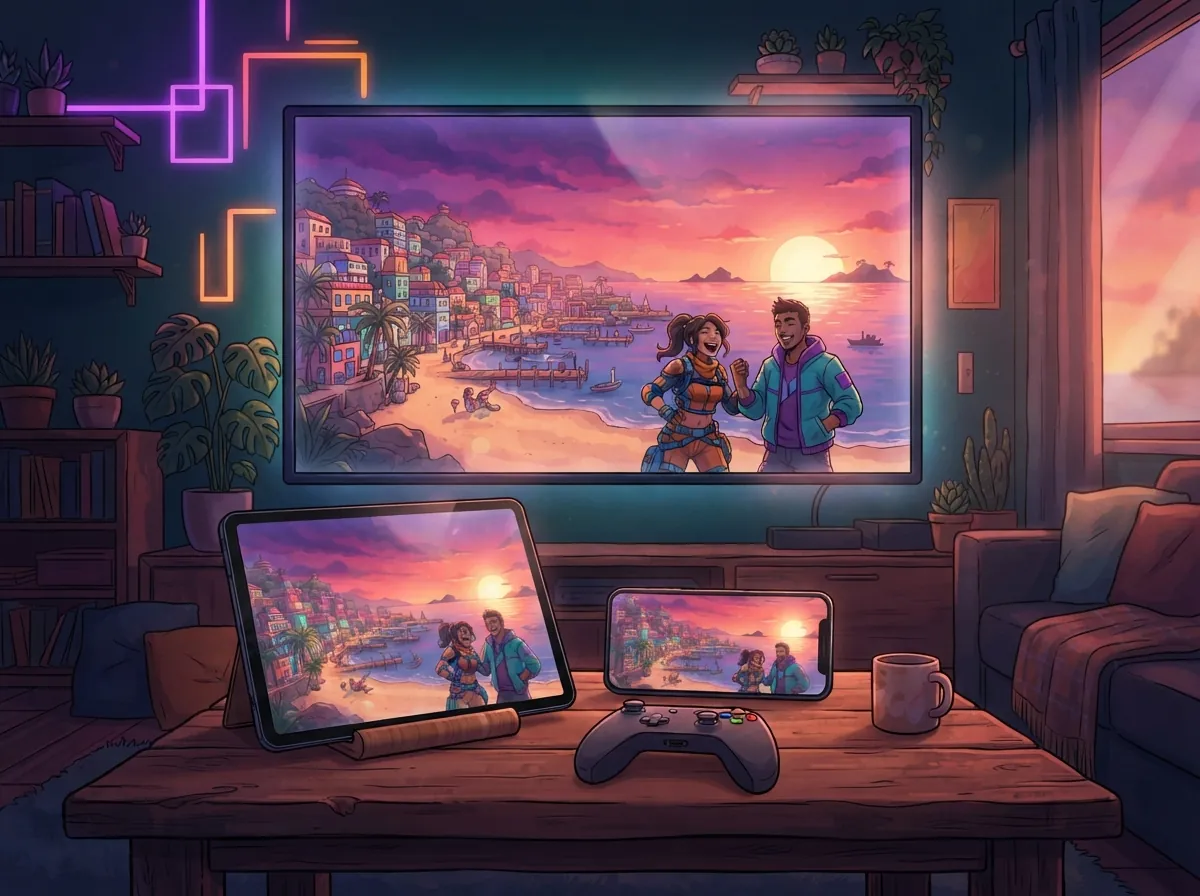
การอ่านคำแปลบนมือถือนั้นสะดวก แต่ประสบการณ์ที่เป็นธรรมชาติที่สุดคือการเห็นซับไตเติลบนทีวี ซ้อนอยู่บนภาพเกมพอดี GlossaSub ทำแบบนี้ได้บนทีวี Samsung, LG และ Google TV / Android TV โดยคำแปลภาษาไทยจะซ้อนทับซับไตเติลภาษาอังกฤษของเกมบนพื้นหลังสีเข้ม คุณปรับขนาด สี พื้นหลัง และตำแหน่งได้เอง บทความนี้อธิบายการตั้งค่าสำหรับทีวีแต่ละยี่ห้อ รวมถึงปัญหาที่พบบ่อย
รองรับทีวีรุ่นไหนบ้าง?
- Samsung (ปี 2019 ขึ้นไป): ติดตั้งแอป GlossaSub ขนาดเล็กลงในทีวีเพียงครั้งเดียว
- LG (ปี 2021 ขึ้นไป): ไม่ต้องติดตั้ง แค่เปิด glossasub.com/tv ในเว็บเบราว์เซอร์ของทีวี
- Google TV / Android TV (Sony, Philips, TCL, Vestel และอื่นๆ): ติดตั้งแอป GlossaSub TV ที่แยกต่างหากจาก Google Play
ถ้าทีวีของคุณไม่รองรับ คุณยังอ่านซับไตเติลบนมือถือหรือแท็บเล็ต หรือใช้ การแปลด้วยกล้อง ได้
Google TV และ Android TV: วิธีที่ง่ายที่สุด
- เปิด Google Play บนทีวี แล้วติดตั้งแอป GlossaSub TV
- ตรวจดูว่าทีวีกับมือถืออยู่ในเครือข่าย Wi-Fi เดียวกัน
- เปิด GlossaSub TV บนทีวี แอปจะค้นหามือถือให้เอง ไม่ต้องใส่รหัส
ทีวี LG: ผ่านเบราว์เซอร์ ไม่ต้องติดตั้ง
- เปิด PS5 จากนั้นบนรีโมต LG ให้เปิด หน้าหลัก › เว็บเบราว์เซอร์ (Home › Web Browser)
- พิมพ์ glossasub.com/tv ในช่องที่อยู่
- ถ้าไม่เห็นภาพเกม ให้ใช้ปุ่ม 1–4 บนรีโมตเลือกช่อง HDMI ที่ต่อ PS5 ไว้
- พิมพ์รหัส 10 ตัวที่แสดงบนทีวีลงในแอป
ซับไตเติลถูกส่งจากมือถือไปยังทีวีแบบเข้ารหัส เซิร์ฟเวอร์ของเราทำหน้าที่ส่งต่อเท่านั้น ไม่อ่านและไม่จัดเก็บ
ทีวี Samsung: ติดตั้งครั้งเดียว
บน Samsung แอปทีวีจะติดตั้งครั้งเดียวผ่านโหมดนักพัฒนา โหมดนักพัฒนาไม่ทำอันตรายต่อทีวีและไม่กระทบการรับประกัน
- บนทีวีเปิด แอป (Apps) กด 1 2 3 4 5 บนรีโมต แล้วเลือก โหมดนักพัฒนา: เปิด (Developer mode: On)
- ในช่อง Host PC IP พิมพ์ที่อยู่ที่แอปแสดง แล้วกด ตกลง
- กดปุ่มเปิด/ปิดค้างไว้จนทีวีปิดแล้วเปิดใหม่ (ประมาณ 5 วินาที)
- ในแอปแตะ เชื่อมต่อทีวี › Samsung › ติดตั้ง
ปรับรูปแบบซับไตเติล
ที่ การตั้งค่า › รูปแบบคำบรรยาย › บนทีวี คุณปรับขนาดเป็น ใหญ่ หรือ ใหญ่พิเศษ และเปลี่ยนสี พื้นหลัง และตำแหน่งได้ การเปลี่ยนแปลงจะส่งไปยังทีวีทันที ถ้าเลือก "ซ้อนทับ" คำแปลจะปิดทับซับไตเติลภาษาอังกฤษของเกมทั้งหมด
ระหว่างแปล มือถือต้องเปิดอยู่ ถ้าแตะ หรี่หน้าจอ ที่หน้าหลัก หน้าจอจะมืดลง และสว่างขึ้นอีกครั้งเมื่อแตะ
Game Mode และดีเลย์
ถ้าแสดงซับไตเติลบนมือถืออย่างเดียว ทีวีจะแสดงภาพจาก PS5 โดยตรง จึงไม่มีดีเลย์เลย เมื่อแสดงซ้อนบนเกมในทีวี ทีวีบางรุ่นส่งภาพผ่านหน้าต่างของแอป จึงอาจปิด Game Mode ถ้ารู้สึกว่าจอยตอบสนองช้า ลองอ่านซับไตเติลบนมือถือหรือแท็บเล็ตแทน
ปัญหาที่พบบ่อย
GlossaSub บนทีวีเปิดไม่ได้หรือเชื่อมต่อไม่ได้
ปิดทีวีแล้วเปิดใหม่แบบสมบูรณ์ โดยกดปุ่มเปิด/ปิดบนรีโมตค้างไว้จนทีวีดับแล้วติดขึ้นมาใหม่ การปิดตามปกติแค่ทำให้ทีวีเข้าสู่โหมดสลีป จากนั้นตรวจดูว่าทีวีอยู่ในเครือข่ายเดียวกับมือถือ และคุณได้ยืนยันคำขออนุญาตบนทีวีแล้ว
ทีวี Samsung สลับไปที่ HDMI เอง
ไปที่ การตั้งค่า › การตั้งค่าทั้งหมด › การเชื่อมต่อ › ตัวจัดการอุปกรณ์ภายนอก (Settings › All Settings › Connection › External Device Manager) แล้วปิด Anynet+ (HDMI-CEC) และการสลับแหล่งสัญญาณอัตโนมัติ (Auto Source Switching)
โหมดนักพัฒนาบน LG จะปิดเองไหม?
ในการใช้งานแบบแอปบน LG โหมดนักพัฒนาจะเปิดอยู่ได้สูงสุด 1000 ชั่วโมง คุณต่อเวลาได้ด้วยปุ่ม EXTEND ในแอป Developer Mode บนทีวี ส่วนวิธีใช้เบราว์เซอร์ (glossasub.com/tv) ไม่ต้องใช้โหมดนักพัฒนา
สรุป
Google TV ใช้แอปเดียว LG ใช้ที่อยู่เดียว Samsung ติดตั้งครั้งเดียว แล้วคำแปลก็จะขึ้นซ้อนบนเกม ขั้นตอนทั้งหมดสรุปไว้ที่ หน้าช่วยเหลือ