Переклад на телевізорі поверх гри: посібник для Samsung, LG і Google TV
Показуйте переклад на телевізорі поверх гри: налаштування й рішення для Samsung (2019+), LG (2021+, через браузер) і Google TV / Android TV (GlossaSub TV).
Опубліковано: · 3 хв читання
Android TV / Google TV: завантажте GlossaSub TV безкоштовно
- На телевізорі відкрийте застосунок Downloader, введіть glossasub.com/tv.apk, завантажте й установіть (за потреби дозвольте невідомі джерела).
- Застосунок очікує схвалення в Google Play; після схвалення його можна буде завантажити й звідти.
Це лише доповнення для телевізора; переклад виконує застосунок GlossaSub на вашому телефоні (Google Play).
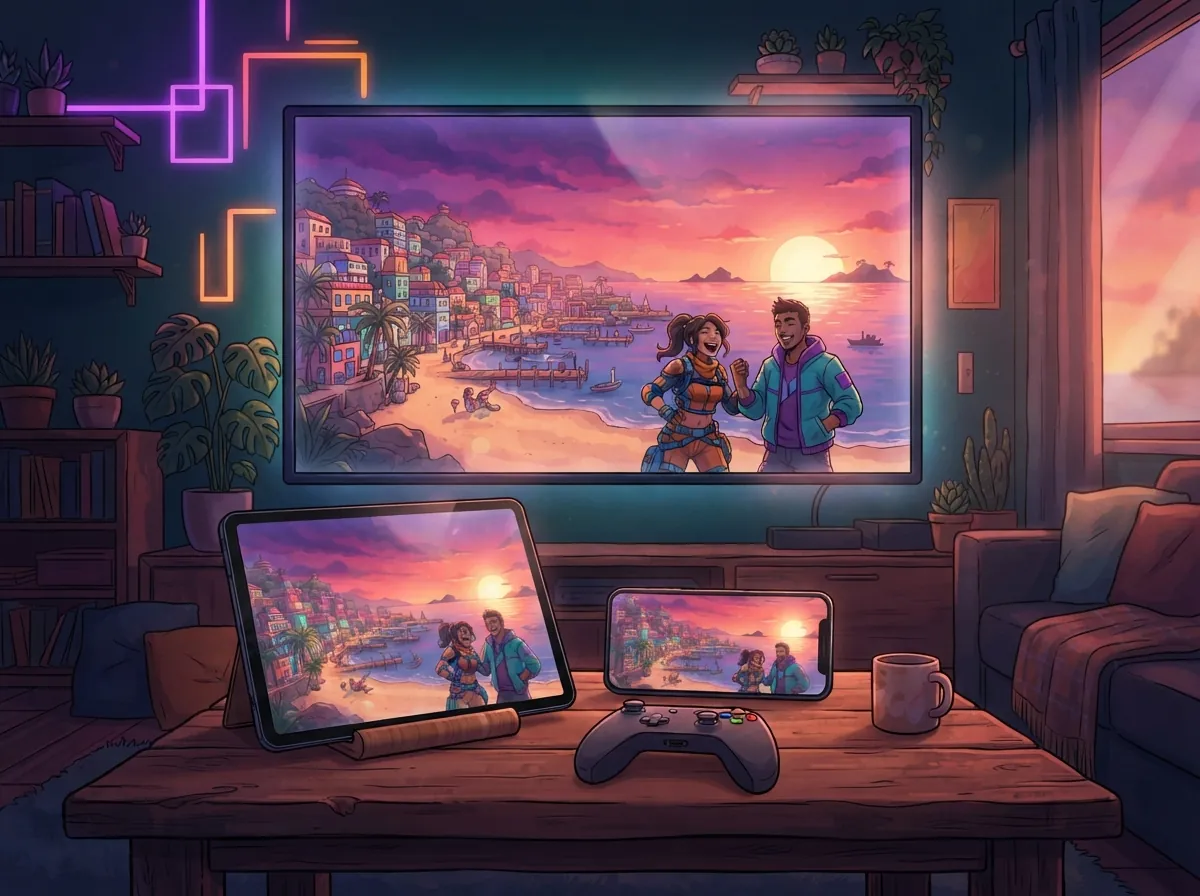
Читати переклад на телефоні зручно, але найприродніше, коли субтитри з’являються на телевізорі, просто поверх гри. GlossaSub уміє це на телевізорах Samsung, LG і Google TV / Android TV: переклад вашою мовою накладається на англійські субтитри гри на темному тлі. Розмір, колір, фон і розташування налаштовуєте ви. У цій статті розповідаємо про налаштування для кожної марки телевізорів і про поширені ситуації.
Які телевізори підтримуються?
- Samsung (2019 року й новіші): на телевізор один раз установлюється невеликий застосунок GlossaSub.
- LG (2021 року й новіші): нічого встановлювати не потрібно; у вебпереглядачі телевізора відкривається glossasub.com/tv.
- Google TV / Android TV (Sony, Philips, TCL, Vestel та інші): установлюється окремий застосунок GlossaSub TV з Google Play.
Якщо ваш телевізор не підтримується, читайте субтитри на телефоні чи планшеті або скористайтеся перекладом камерою.
Google TV і Android TV: найпростіший шлях
- На телевізорі відкрийте Google Play і встановіть застосунок GlossaSub TV.
- Переконайтеся, що телевізор і телефон підключені до однієї мережі Wi-Fi.
- Відкрийте GlossaSub TV на телевізорі. Застосунок сам знайде телефон; код вводити не потрібно.
Телевізор LG: через браузер, без установлення
- Увімкніть PS5. На пульті LG відкрийте Головний екран › Веб-браузер.
- В адресному рядку введіть glossasub.com/tv.
- Якщо гри не видно, кнопками 1–4 на пульті виберіть вхід HDMI, до якого підключено PS5.
- Введіть у застосунку 10-літерний код, що з’явиться на телевізорі.
Субтитри передаються з телефона на телевізор у зашифрованому вигляді; наш сервер лише передає їх, не читає й не зберігає.
Телевізор Samsung: одноразове встановлення
На Samsung застосунок для телевізора встановлюється один раз через режим розробника. Режим розробника не шкодить телевізору й не впливає на гарантію.
- На телевізорі відкрийте Програми, натисніть на пульті 1 2 3 4 5 і виберіть Режим розробника: Увімк.
- Введіть у поле Host PC IP адресу, яку показує застосунок, і натисніть OK.
- Утримуйте кнопку живлення, доки телевізор не вимкнеться й не ввімкнеться знову (приблизно 5 секунд).
- У застосунку торкніться Підключити телевізор › Samsung › Встановити.
Налаштування вигляду субтитрів
У розділі Налаштування › Вигляд субтитрів › Телевізор можна встановити розмір «Великий» або «Дуже великий», а також змінити колір, фон і розташування. Зміни одразу надходять на телевізор. Якщо вибрати «Поверх англійського», переклад повністю закриє англійські субтитри гри.
Під час перекладу телефон має залишатися ввімкненим: якщо на головному екрані торкнутися Затемнити екран, екран затемниться, а від дотику знову ввімкнеться.
Ігровий режим і затримка
Якщо показувати субтитри лише на телефоні, телевізор показує PS5 напряму, і жодної затримки немає. Коли субтитри показуються на телевізорі поверх гри, деякі телевізори можуть вимикати Ігровий режим, бо зображення проходить через вікно застосунку. Якщо контролер реагує мляво, спробуйте читати субтитри на телефоні чи планшеті.
Поширені ситуації
GlossaSub на телевізорі не відкривається або не підключається
Повністю вимкніть і ввімкніть телевізор: утримуйте кнопку живлення на пульті, доки телевізор не вимкнеться й не ввімкнеться знову. Звичайне вимкнення лише переводить телевізор у режим сну. Потім перевірте, чи телевізор у тій самій мережі, що й телефон, і чи підтвердили ви запит на дозвіл на телевізорі.
Телевізор Samsung сам перемикається на HDMI
У Налаштування › Усі налаштування › Підключення › Диспетчер зовнішніх пристроїв вимкніть Anynet+ (HDMI-CEC) і Автоматичне перемикання джерела.
Чи вимикається режим розробника на LG?
У способі із застосунком на LG режим розробника залишається ввімкненим щонайбільше 1000 годин; цей строк можна продовжити кнопкою EXTEND у застосунку Developer Mode на телевізорі. Спосіб із браузером (glossasub.com/tv) режиму розробника не потребує.
Підсумок
Один застосунок на Google TV, одна адреса на LG, одноразове встановлення на Samsung — і переклад уже поверх гри. Усі кроки коротко зібрано на сторінці довідки.