התרגום מעל המשחק בטלוויזיה: מדריך ל-Samsung, LG ו-Google TV
הצגת התרגום מעל המשחק בטלוויזיה: התקנה ופתרונות ל-Samsung (2019+), LG (2021+, דרך הדפדפן) ו-Google TV / Android TV (GlossaSub TV).
פורסם: · 3 דקות קריאה
Android TV / Google TV: הורדת GlossaSub TV בחינם
- בטלוויזיה פותחים את אפליקציית Downloader, מקלידים glossasub.com/tv.apk, מורידים ומתקינים (אם מתבקשים, מאשרים מקורות לא ידועים).
- האפליקציה ממתינה לאישור ב-Google Play; אחרי האישור אפשר יהיה להוריד אותה גם משם.
זו רק התוספת לטלוויזיה; את התרגום עצמו מבצעת אפליקציית GlossaSub בטלפון (Google Play).
*התמיכה בעברית ב-GlossaSub מגיעה בקרוב ל-Android ול-iOS.*
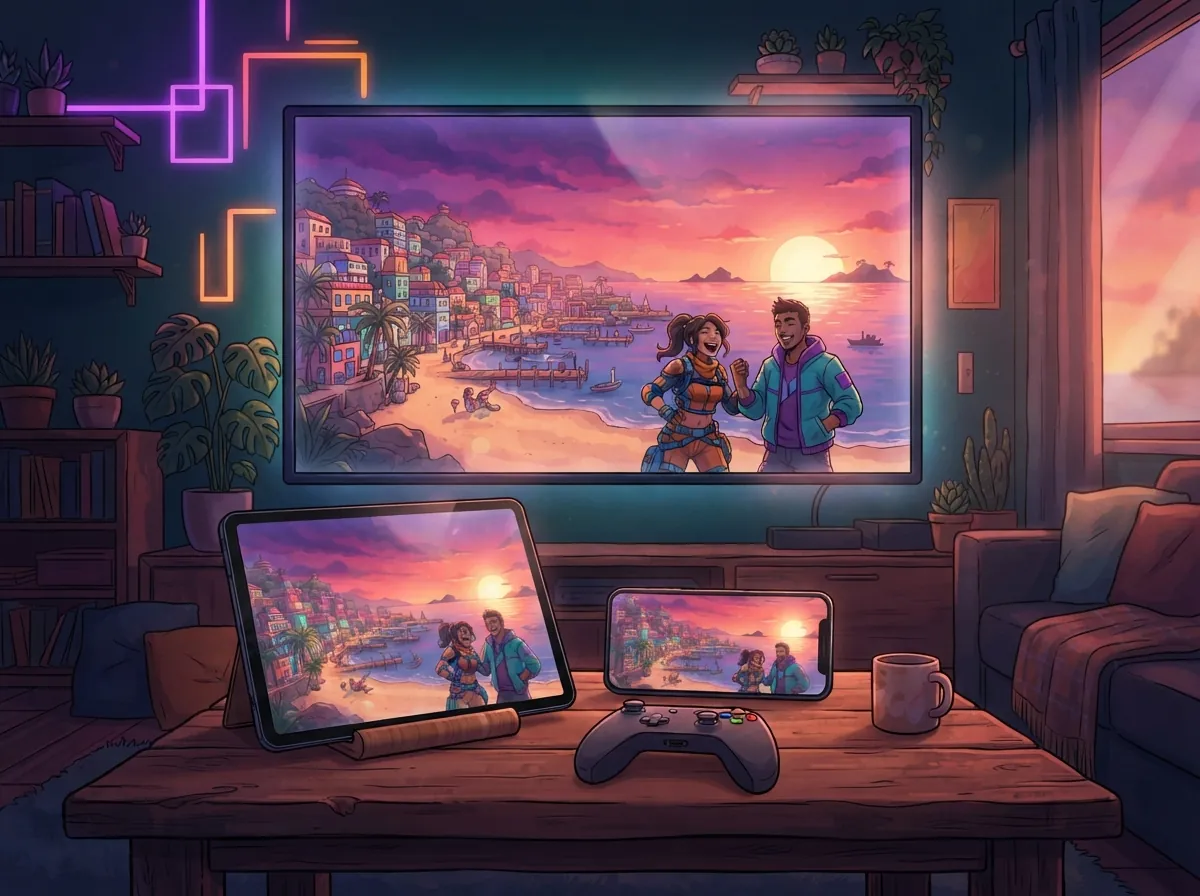
לקרוא את התרגום בטלפון זה נוח, אבל החוויה הטבעית ביותר היא לראות את הכתוביות בטלוויזיה, ישירות מעל המשחק. GlossaSub עושה את זה בטלוויזיות Samsung, LG ו-Google TV / Android TV: התרגום מופיע על רקע כהה מעל הכתובית באנגלית של המשחק. הגודל, הצבע, הרקע והמיקום נתונים לבחירתכם. במדריך הזה נסביר את ההתקנה לכל מותג טלוויזיה ואת המצבים הנפוצים ביותר.
אילו טלוויזיות נתמכות?
- Samsung (2019 ואילך): מתקינים בטלוויזיה פעם אחת אפליקציית GlossaSub קטנה.
- LG (2021 ואילך): אין צורך בהתקנה; פותחים את glossasub.com/tv בדפדפן של הטלוויזיה.
- Google TV / Android TV (Sony, Philips, TCL, Vestel ואחרות): מתקינים מ-Google Play את האפליקציה הנפרדת GlossaSub TV.
אם הטלוויזיה שלכם לא נתמכת, אפשר לקרוא את הכתוביות בטלפון או בטאבלט, או להשתמש בתרגום במצלמה.
Google TV ו-Android TV: הדרך הקלה ביותר
- פותחים את Google Play בטלוויזיה ומתקינים את האפליקציה GlossaSub TV.
- מוודאים שהטלוויזיה והטלפון נמצאים באותה רשת Wi-Fi.
- פותחים את GlossaSub TV בטלוויזיה. האפליקציה מוצאת את הטלפון לבד; לא צריך להזין קוד.
טלוויזיית LG: דרך הדפדפן, בלי התקנה
- מדליקים את ה-PS5. בשלט של LG פותחים את Home › Web Browser.
- מקלידים glossasub.com/tv בשורת הכתובת.
- אם המשחק לא מוצג, בוחרים בכפתורים 1–4 בשלט את כניסת ה-HDMI שאליה מחובר ה-PS5.
- מזינים באפליקציה את הקוד בן 10 התווים שמוצג בטלוויזיה.
הכתוביות עוברות מהטלפון לטלוויזיה מוצפנות; השרת שלנו רק מעביר אותן הלאה, הוא לא קורא ולא שומר אותן.
טלוויזיית Samsung: התקנה חד-פעמית
ב-Samsung מתקינים את אפליקציית הטלוויזיה פעם אחת בעזרת מצב מפתחים. מצב המפתחים לא פוגע בטלוויזיה ולא משפיע על האחריות.
- בטלוויזיה פותחים את Apps, לוחצים בשלט 1 2 3 4 5 ובוחרים Developer mode: On.
- מזינים בשדה Host PC IP את הכתובת שמוצגת באפליקציה ולוחצים OK.
- מחזיקים את כפתור ההפעלה עד שהטלוויזיה נכבית ונדלקת שוב (כ-5 שניות).
- באפליקציה מקישים על חיבור לטלוויזיה › Samsung › התקנה.
כוונון המראה של הכתוביות
תחת הגדרות › מראה הכתוביות › בטלוויזיה אפשר להגדיר את הגודל לגדול או לגדול מאוד ולשנות את הצבע, הרקע והמיקום. השינויים נשלחים לטלוויזיה מיד. אם בוחרים "מעל האנגלית", התרגום מכסה לגמרי את הכתובית באנגלית של המשחק.
הטלפון צריך להישאר דלוק בזמן שהתרגום פועל: במסך הבית מקישים על עמעום המסך כדי להחשיך את התצוגה, ומקישים שוב כדי להדליק אותה.
Game Mode והשהיה
אם מציגים את הכתוביות רק בטלפון, הטלוויזיה מציגה את ה-PS5 ישירות ואין שום השהיה. כשמציגים אותן מעל המשחק בטלוויזיה, חלק מהטלוויזיות מעבירות את התמונה דרך חלון האפליקציה ועלולות לכבות את Game Mode. אם הבקר מרגיש איטי, נסו במקום זאת לקרוא את הכתוביות בטלפון או בטאבלט.
מצבים נפוצים
GlossaSub בטלוויזיה לא נפתח או לא מתחבר
הפעילו את הטלוויזיה מחדש לגמרי: החזיקו את כפתור ההפעלה בשלט עד שהטלוויזיה נכבית ונדלקת שוב. כיבוי רגיל רק מכניס את הטלוויזיה למצב שינה. אחר כך בדקו שהטלוויזיה נמצאת באותה רשת כמו הטלפון ושאישרתם את בקשת ההרשאה בטלוויזיה.
טלוויזיית ה-Samsung שלי עוברת לבד ל-HDMI
כבו את Anynet+ (HDMI-CEC) ואת Auto Source Switching תחת Settings › All Settings › Connection › External Device Manager.
האם מצב המפתחים ב-LG נכבה?
במסלול של אפליקציית LG, מצב המפתחים נשאר פעיל עד 1000 שעות; אפשר להאריך אותו עם EXTEND באפליקציית Developer Mode בטלוויזיה. המסלול של הדפדפן (glossasub.com/tv) לא דורש מצב מפתחים.
לסיכום
אפליקציה אחת ב-Google TV, כתובת אחת ב-LG, התקנה חד-פעמית ב-Samsung: התרגום יושב עכשיו ישירות מעל המשחק. התמיכה בעברית מגיעה בקרוב ל-Android ול-iOS. כל השלבים מסוכמים בדף העזרה.
GlossaSub בעברית מגיע בקרוב ל-Android ול-iOS.