Преводът върху играта на телевизора: ръководство за Samsung, LG и Google TV
Покажи превода върху играта на телевизора: настройка и решения за Samsung (2019+), LG (2021+, през браузъра) и Google TV / Android TV (GlossaSub TV).
Публикувано: · 3 мин. четене
Android TV / Google TV: изтегли GlossaSub TV безплатно
- На телевизора отвори приложението Downloader, въведи glossasub.com/tv.apk, изтегли го и го инсталирай (разреши неизвестни източници, ако бъдеш попитан).
- Очаква одобрение в Google Play; след одобрението ще можеш да го вземеш и оттам.
Това е само добавката за телевизора; преводът се прави от приложението GlossaSub на телефона ти (Google Play).
*Поддръжката на български в GlossaSub идва скоро за Android и iOS.*
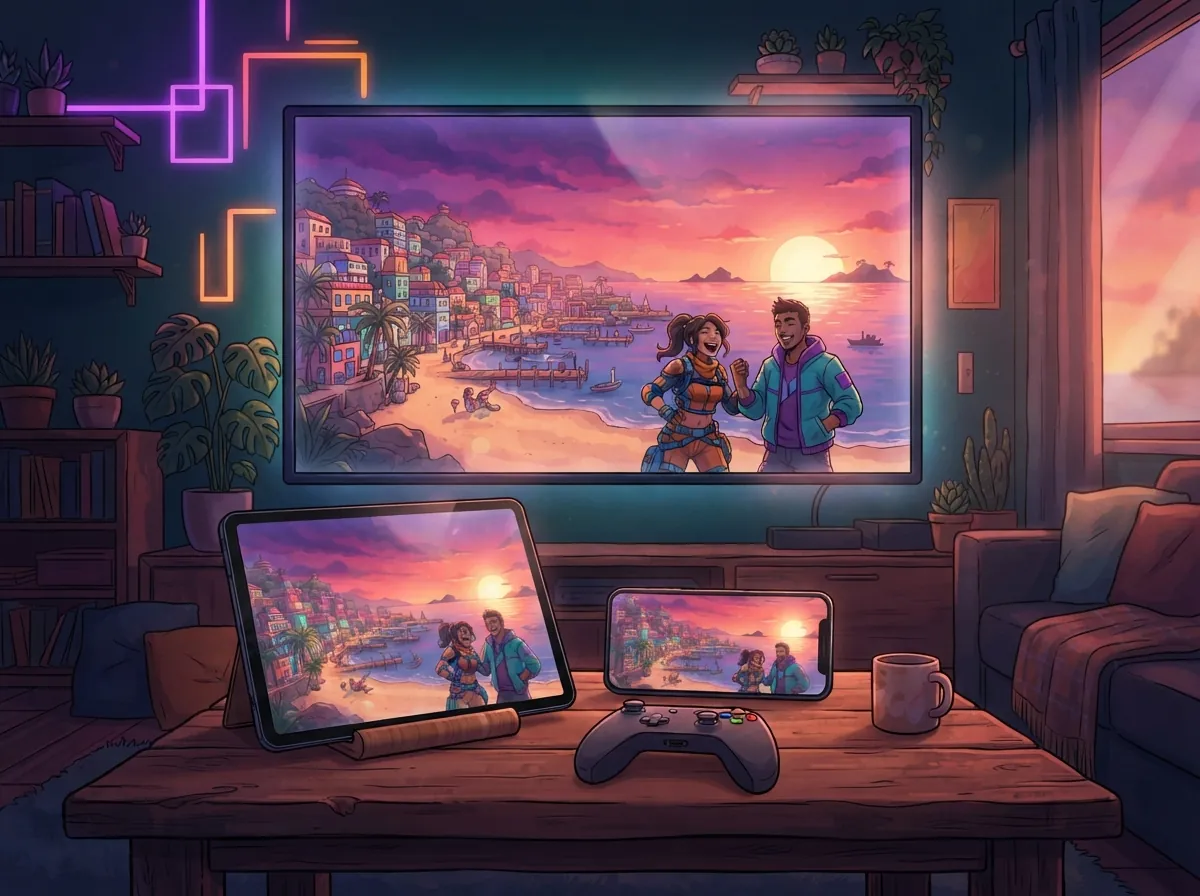
Да четеш превода на телефона е удобно, но най-естественото изживяване е да виждаш субтитрите на телевизора, направо върху играта. GlossaSub прави това на телевизорите Samsung, LG и Google TV / Android TV: преводът стои на тъмен фон върху английския субтитър на играта. Размерът, цветът, фонът и мястото зависят от теб. В това ръководство разглеждаме настройката за всяка марка телевизор и най-честите ситуации.
Кои телевизори се поддържат?
- Samsung (2019 и по-нови): на телевизора се инсталира веднъж малко приложение GlossaSub.
- LG (2021 и по-нови): не е нужна инсталация; отваряш glossasub.com/tv в уеб браузъра на телевизора.
- Google TV / Android TV (Sony, Philips, TCL, Vestel и други): инсталираш отделното приложение GlossaSub TV от Google Play.
Ако телевизорът ти не се поддържа, можеш да четеш субтитрите на телефона или таблета или да използваш превода с камерата.
Google TV и Android TV: най-лесният начин
- Отвори Google Play на телевизора и инсталирай приложението GlossaSub TV.
- Увери се, че телевизорът и телефонът ти са в една и съща Wi-Fi мрежа.
- Отвори GlossaSub TV на телевизора. Приложението само намира телефона ти; не е нужно да въвеждаш код.
LG TV: през браузъра, без инсталация
- Включи PS5. На дистанционното на LG отвори Начало › Уеб браузър.
- Въведи glossasub.com/tv в адресната лента.
- Ако играта не се вижда, с бутоните 1–4 на дистанционното избери HDMI входа, към който е свързано PS5.
- Въведи в приложението 10-символния код, показан на телевизора.
Субтитрите пътуват от телефона до телевизора криптирани; нашият сървър само ги препраща, не ги чете и не ги пази.
Samsung TV: еднократна настройка
При Samsung приложението за телевизора се инсталира веднъж чрез режима за разработчици. Режимът за разработчици не вреди на телевизора и не засяга гаранцията ти.
- На телевизора отвори Приложения, натисни 1 2 3 4 5 на дистанционното и избери Режим за разработчици: Вкл.
- Въведи адреса, показан в приложението, в полето Host PC IP и натисни OK.
- Задръж бутона за захранване, докато телевизорът се изключи и включи отново (около 5 секунди).
- В приложението докосни Свържи ТВ › Samsung › Инсталирай.
Настройка на вида на субтитрите
В Настройки › Вид на субтитрите › На телевизора можеш да зададеш размер Голям или Много голям и да промениш цвета, фона и мястото. Промените се изпращат към телевизора мигновено. Ако избереш „Върху английския“, преводът покрива изцяло английския субтитър на играта.
Телефонът ти трябва да остане включен, докато тече преводът: докосни Затъмни екрана на началния екран, за да затъмниш дисплея, и докосни пак, за да го включиш.
Game Mode и забавяне
Ако показваш субтитрите само на телефона, телевизорът показва PS5 директно и забавяне изобщо няма. Когато ги показваш върху играта на телевизора, някои телевизори прекарват картината през прозореца на приложението и може да изключат Game Mode. Ако контролерът реагира бавно, пробвай вместо това да четеш субтитрите на телефона или таблета.
Чести ситуации
GlossaSub на телевизора не се отваря или не се свързва
Рестартирай телевизора напълно: задръж бутона за захранване на дистанционното, докато телевизорът се изключи и включи отново. Обикновеното изключване само приспива телевизора. След това провери дали телевизорът е в същата мрежа като телефона ти и дали си приел запитването за разрешение на телевизора.
Samsung телевизорът ми сам превключва на HDMI
Изключи Anynet+ (HDMI-CEC) и Автоматично превключване на източника в Настройки › Всички настройки › Връзка › Мениджър на външни устройства.
Изключва ли се режимът за разработчици на LG?
При пътя с приложение на LG режимът за разработчици остава включен най-много 1000 часа; можеш да го удължиш с EXTEND в приложението Developer Mode на телевизора. Пътят през браузъра (glossasub.com/tv) не изисква режим за разработчици.
Заключение
Едно приложение на Google TV, един адрес на LG, еднократна настройка на Samsung: и преводът стои направо върху играта. Всички стъпки са обобщени на страницата за помощ.
GlossaSub на български идва скоро за Android и iOS.