Превод на субтитри с камерата: Switch, PC, сериали, филми и YouTube
Нямаш PSN акаунт или връзка с конзолата? Превод с камерата в GlossaSub чете английските субтитри на всеки екран. Съвети за статив, рамка и осветление.
Публикувано: · 3 мин. четене
*Поддръжката на български в GlossaSub идва скоро за Android и iOS.*
Не всяка игра се играе на PS5 или Xbox. Nintendo Switch, компютър, по-стара конзола, сериал, филм или видео в YouTube: където и да се появят английски субтитри, функцията Превод с камерата на GlossaSub ти позволява да ги четеш на своя език. Не са нужни вход в PSN, сдвояване с конзола или настройка; камерата на телефона ти стига.
Как работи Превод с камерата?
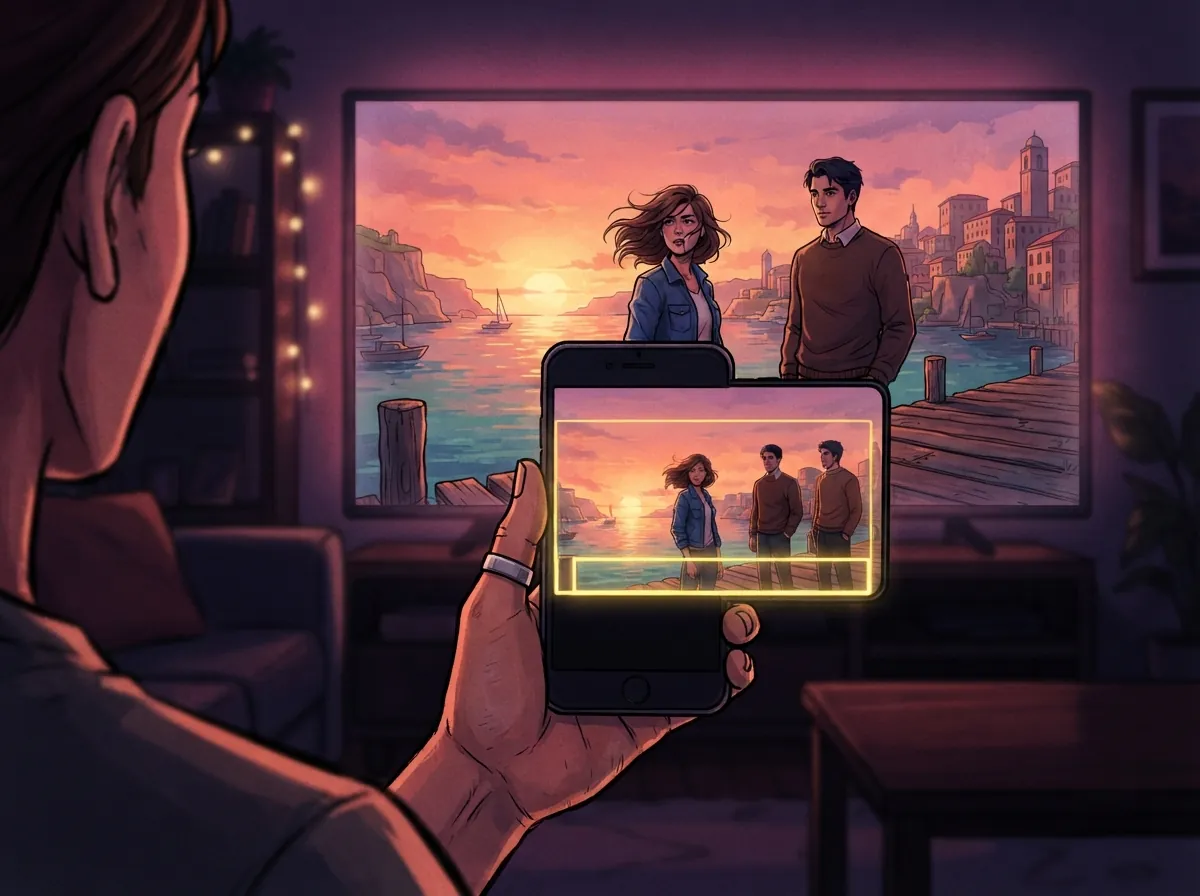
Насочваш телефона към екрана (телевизор или монитор). В картината от камерата GlossaSub чете текста в жълтата рамка, която си поставил, превежда го с ИИ и показва превода на екрана на телефона ти, точно където е субтитърът. Така, гледайки телефона, виждаш едновременно и сцената, и превода.
- Картината от камерата никога не напуска устройството ти; за превод се обработва само разчетеният текст на субтитрите.
- Нищо не се инсталира на конзолата, компютъра или телевизора.
- Ако искаш, можеш и да слушаш превода на глас.
Стъпка по стъпка
- На началния екран на GlossaSub докосни Превод с камерата.
- Дръж телефона към екрана или, още по-добре, го закрепи пред екрана на статив.
- Премести жълтата рамка върху зоната, където се появяват субтитрите. Рамката трябва да покрива само редовете със субтитри; излишната площ забавя разчитането.
- Докосни Старт. Преводът се появява там, където е субтитърът.
Съвети за най-добър резултат
Дръж телефона неподвижен
Стативът прави най-голяма разлика. Телефонът в ръка трепери, картината се мести и разчитането става по-трудно. Обикновен настолен статив или стойка за телефон прави разчитането и по-бързо, и по-точно.
Застани право срещу екрана
Дръж телефона възможно най-успоредно на екрана. Гледането под ъгъл изкривява буквите. Сложи телефона точно толкова далеч от екрана, че редът със субтитрите да се чете ясно в камерата.
Намали отблясъците
Отраженията на лампи или прозорци върху екрана затрудняват разчитането. Обикновено стига леко да намалиш осветлението в стаята или да смениш ъгъла на телефона.
Уголеми субтитрите
Ако можеш да увеличиш размера на субтитрите в играта или видеоплейъра, направи го. Най-добре се разчитат контрастни субтитри (бял текст на тъмен фон).
Кога можеш да го използваш?
- Nintendo Switch и други конзоли без Remote Play.
- Игри на PC: играта на монитора ти или екранът на друг компютър.
- Сериали и филми: телевизионни програми, стрийминг услуги или Blu-ray.
- YouTube и други видео сайтове.
- Когато имаш PS5 или Xbox, но не искаш да ползваш Remote Play.
Разликата между камерата и връзката с PS5
Връзките с PS5 и Xbox използват цифрово копие на картината, затова дават най-ясното разчитане и не трябва да държиш телефона. Пътят с камерата работи на всеки екран; качеството на картината зависи от камерата, осветлението и колко стабилен е телефонът. И двата използват същия ИИ превод, същия дублаж и същите готови пакети за игри.
Заключение
Където и да са субтитрите, камерата на телефона ти може да ги преведе. Статив, добре поставена жълта рамка и няколко секунди са всичко, което ти трябва; GlossaSub на български идва скоро. Кратка версия на стъпките в приложението има на страницата за помощ.
GlossaSub на български идва скоро за Android и iOS.