Ako preložiť anglické titulky v hrách na PS5, PS5 Pro a PS4: návod krok za krokom
Prekladaj anglické titulky hier na PS5, PS5 Pro a PS4 pomocou AI cez Remote Play: nastavenie, druhý účet PSN, tipy na sieť a video.
Publikované: · 4 min čítania

*Slovenčina v GlossaSub pribudne čoskoro pre Android a iOS.*
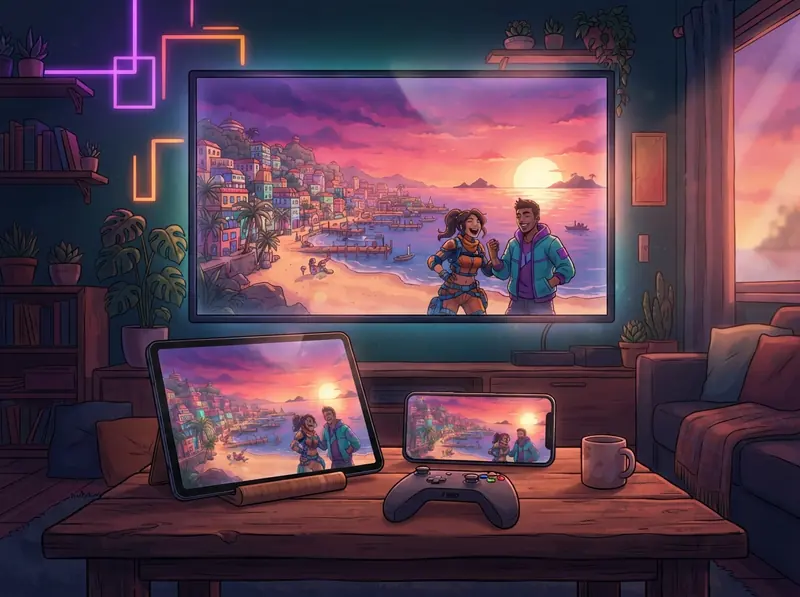
Sledovať príbeh hry, ktorá nie je dostupná v tvojom jazyku, môže byť vyčerpávajúce: rýchle dialógy, idiómy, ktoré nepoznáš, scéna, ktorá stratí zmysel, lebo ti ušiel jeden riadok. GlossaSub to rieši bez toho, aby niečo inštaloval do konzoly alebo hry. Číta anglické titulky hry, v priebehu sekúnd ich pomocou AI preloží (k dispozícii je 12 jazykov prekladu, slovenčina čoskoro) a zobrazí preklad na telefóne, tablete alebo priamo cez hru na televízore. V tomto návode ťa prevedieme nastavením PS5, PS5 Pro a PS4 od začiatku do konca, vrátane nových hier ako GTA VI.
Ako funguje GlossaSub na PS5, PS5 Pro a PS4?
GlossaSub používa oficiálne pripojenie Remote Play od Sony. Remote Play posiela kópiu obrazu konzoly do iného zariadenia v tej istej sieti. GlossaSub v tvojom telefóne alebo tablete prečíta oblasť titulkov z tejto kópie, preloží text a zobrazí výsledok. Na televízore hráš ďalej ako zvyčajne so svojím ovládačom; keďže televízor ukazuje PS5 priamo, obraz hry nemá žiadne oneskorenie navyše.
- Do konzoly, hry ani herných súborov sa nič neinštaluje a žiadneho súboru sa nič nedotkne.
- Funguje to s každou hrou, ktorá zobrazuje anglické titulky na obrazovke; hra nemusí byť v žiadnom zozname.
- AI (Claude a Gemini) pozná hru a jej postavy a prekladá v kontexte: mená postáv, názvy miest aj tón hry zostanú zachované.
Čo potrebuješ?
- Konzolu PS5, PS5 Pro, PS4 alebo PS4 Pro so zapnutými anglickými titulkami v hre. Nastavenie na PS5 Pro je rovnaké ako na PS5.
- Telefón alebo tablet s Androidom a aplikáciou GlossaSub z Google Play (verzia pre iOS príde čoskoro).
- Konzolu, telefón a (ak ho používaš) televízor pripojené do tej istej siete toho istého routera.
- Druhý, bezplatný účet PSN (prečo, vysvetlíme nižšie).
Prečo potrebuješ druhý účet PSN?
Ak sa na Remote Play pripojíš vlastným účtom, PS5 odovzdá ovládanie tomuto zariadeniu a tvoja hra sa preruší. Preto GlossaSub sleduje obraz druhým, bezplatným účtom PSN. Ty hráš ďalej so svojím hlavným účtom; druhý účet len vidí obrazovku a hru nikdy neovláda. Účet pridáš iba raz. Prihlásenie do PSN prebieha na vlastnej stránke Sony; tvoje heslo nikdy nevidíme.
Nečuduj sa, ak na PS5 nakrátko uvidíš „druhého používateľa“ alebo dve pripojenia Remote Play: PS5 tento účet zobrazuje ako používateľa Remote Play. Pri opätovnom pripájaní sa môžu na chvíľu objaviť dve pripojenia; jedno z nich sa samo zatvorí.
Nastavenie krok za krokom
- Na PS5 zapni Remote Play v Nastavenia › Systém › Remote Play.
- Otvor GlossaSub, na domovskej obrazovke vyber PlayStation a na stránke Sony sa prihlás druhým účtom PSN.
- Do aplikácie zadaj 8-miestny kód, ktorý PS5 zobrazí v Nastavenia › Systém › Remote Play › Prepojiť zariadenie.
- Spusti hru a v jej nastaveniach zapni anglické titulky.
- V aplikácii vyber, kde sa majú titulky zobraziť: táto obrazovka, TV alebo oboje.
- Skontroluj, či rámik Oblasť čítania pokrýva miesto, kde sa titulky hry zobrazujú. Po novej inštalácii potrebuje rozpoznávanie textu pri prvom spustení asi pol minúty, kým je pripravené.
Odvtedy všetko beží samo: titulok sa prečíta v momente, keď sa objaví na obrazovke, a jeho preklad sa zobrazí v priebehu sekúnd.
Tipy na sieť a kvalitu videa
Rýchlosť titulkov do veľkej miery závisí od tvojej siete. Ak obraz Remote Play zamrzne, musí čakať aj čítanie.
- Pripoj PS5 k routeru káblom. Je to najúčinnejšie riešenie.
- Sieť pre hostí, samostatná sieť opakovača ani mobilné dáta nebudú fungovať. Ak tvoj router vysiela 2,4 GHz a 5 GHz pod rôznymi názvami, je v poriadku ktorákoľvek, pokiaľ ide o ten istý router.
- Ak sa obraz seká, nastav Nastavenia › Zariadenia › Kvalita videa PS5 na Vyvážená alebo Nízka. Predvolených 720p sme zvolili pre plynulý prenos aj na pomalých sieťach.
- Riadky z hotového herného balíka sa zobrazia okamžite; AI preklad trvá asi sekundu.
Bežné situácie
Ovládač sa vypína alebo spojenie padá
Účet PSN, ktorý si pripojil v aplikácii, nesmie byť ten istý, s ktorým hráš na ovládači. Na ovládači sa prepni na svoj hlavný účet a druhý účet nechaj v aplikácii.
PS5 zobrazuje upozornenie „Remote Play pripojené“
Je to vlastné upozornenie PS5 a tvoju hru neovplyvňuje. Ak vypneš poslednú možnosť v Nastavenia › Systém › Remote Play, zmizne upozornenie aj ikona v hornej časti obrazovky.
Televízor sa sám prepína na vstup PS5
Na PS5 vypni „Povoliť prepojenie zariadení HDMI“ v Nastavenia › Systém › HDMI. Ak sa to opakuje, vypni na televízore nastavenie HDMI-CEC (Anynet+ na Samsungu, SimpLink na LG, BRAVIA Sync na Sony).
Nie si pri konzole? Vyskúšaj režim demo
Ak nie si pri konzole, skúšobný režim aplikácie ti hneď ukáže, ako preklad funguje na ukážkovej hernej scéne. Rovnakú scénu si môžeš vyskúšať aj na stránke demo na našom webe.
Záver
Ak chceš hrať hru na PS5, PS5 Pro alebo PS4 s anglickými titulkami (vrátane GTA VI) vo vlastnom jazyku, nemusíš meniť konzolu, kupovať hru znova ani nič inštalovať. Stačí GlossaSub, druhý účet PSN a prepojená PS5; slovenčina pribudne v aplikácii čoskoro. Ak sa zasekneš, pozri časté otázky alebo nám napíš.
GlossaSub v slovenčine už čoskoro pre Android a iOS.