Menerjemahkan subtitle Inggris game PS5, PS5 Pro, dan PS4 ke bahasa Indonesia: panduan langkah demi langkah
Terjemahkan subtitle Inggris game PS5, PS5 Pro, dan PS4 ke bahasa Indonesia dengan AI di GlossaSub: pemasangan, akun PSN kedua, jaringan, dan kualitas video.
Diterbitkan: · 4 menit baca

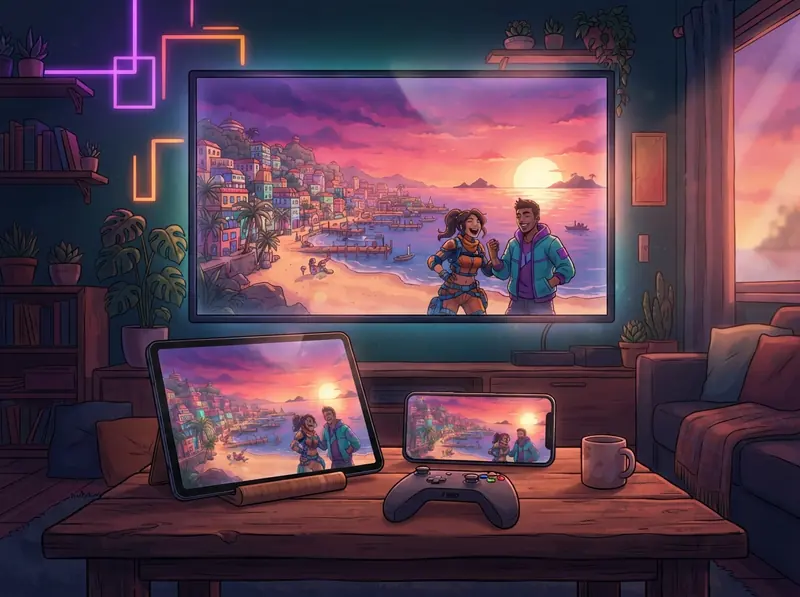
Mengikuti cerita game yang tidak mendukung bahasa Indonesia bisa melelahkan: dialog yang mengalir cepat, ungkapan yang tidak kamu kenal, atau adegan yang kehilangan maknanya karena satu kalimat terlewat. GlossaSub mengatasi masalah ini tanpa memasang apa pun di konsol atau game-mu. Aplikasi ini membaca subtitle bahasa Inggris dari game, menerjemahkannya ke bahasa Indonesia dengan AI dalam hitungan detik, lalu menampilkan terjemahannya di ponsel, tablet, atau langsung di TV di atas game. Di artikel ini kami jelaskan pemasangan untuk PS5, PS5 Pro, dan PS4 dari awal sampai akhir, termasuk untuk game baru seperti GTA VI.
Bagaimana GlossaSub bekerja di PS5, PS5 Pro, dan PS4?
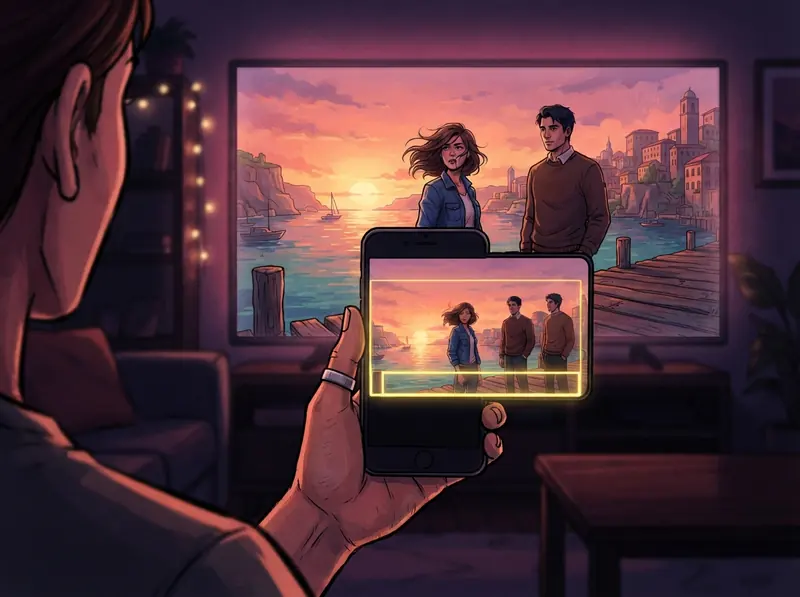
GlossaSub memakai koneksi resmi Remote Play dari Sony. Remote Play mengirimkan salinan gambar konsol ke perangkat lain di jaringan yang sama. GlossaSub membaca area subtitle dari salinan itu di ponsel atau tabletmu, menerjemahkan teksnya, lalu menampilkan hasilnya. Kamu tetap bermain seperti biasa di TV dengan kontrolermu sendiri; karena TV menampilkan PS5 secara langsung, gambar game tidak tertunda.
- Tidak ada yang dipasang di konsol, game, atau file game, dan tidak ada file yang disentuh.
- Bekerja di setiap game yang menampilkan subtitle bahasa Inggris di layar; game-nya tidak harus ada di daftar mana pun.
- AI yang memahami game dan karakternya (Claude dan Gemini) menerjemahkan sesuai konteks: nama karakter, nama tempat, dan gaya bahasa game tetap terjaga.
Apa saja yang dibutuhkan?
- Konsol PS5, PS5 Pro, PS4, atau PS4 Pro dan subtitle bahasa Inggris yang aktif di game. Pemasangan di PS5 Pro sama dengan PS5.
- Ponsel atau tablet Android dan aplikasi GlossaSub dari Google Play (versi iOS segera hadir).
- Konsol, ponsel, dan TV (jika dipakai) terhubung ke jaringan yang sama dari modem yang sama.
- Akun PSN kedua yang gratis (alasannya kami jelaskan di bawah).
Kenapa perlu akun PSN kedua?
Jika kamu terhubung ke Remote Play dengan akunmu sendiri, PS5 akan menyerahkan kendali kontroler ke perangkat itu dan permainanmu terputus. Karena itu, GlossaSub menonton gambar dengan akun PSN kedua yang gratis. Kamu tetap bermain dengan akun utamamu sendiri; akun kedua hanya melihat layar dan tidak mengendalikan game. Akun ini cukup ditambahkan sekali. Login PSN dilakukan di halaman Sony sendiri; kami tidak pernah melihat kata sandimu.
Jangan kaget jika sesaat kamu melihat "pengguna kedua" atau dua koneksi Remote Play di PS5: PS5 menampilkan akun ini sebagai pengguna Remote Play. Saat menyambung ulang, dua koneksi bisa terlihat sebentar; salah satunya akan tertutup dengan sendirinya.
Pemasangan langkah demi langkah
- Di PS5, aktifkan Remote Play di Pengaturan › Sistem › Remote Play.
- Buka GlossaSub, pilih PlayStation di layar utama, lalu login dengan akun PSN keduamu di halaman Sony.
- Masukkan kode 8 digit dari Pengaturan › Sistem › Remote Play › Tautkan Perangkat di PS5 ke dalam aplikasi.
- Jalankan game dan aktifkan subtitle bahasa Inggris di pengaturan game.
- Di aplikasi, pilih di mana subtitle akan muncul: Layar ini, TV, atau Keduanya.
- Pastikan bingkai Area baca menutupi bagian tempat subtitle game muncul. Pada pemasangan baru, pengenalan teks butuh sekitar setengah menit untuk bersiap saat pertama kali dibuka.
Setelah itu semuanya berjalan sendiri: subtitle dibaca begitu muncul di layar, dan terjemahannya tampil dalam hitungan detik.
Tips jaringan dan kualitas video
Seberapa cepat subtitle muncul sangat bergantung pada jaringanmu. Jika gambar Remote Play membeku, pembacaan juga ikut menunggu.
- Hubungkan PS5 ke modem dengan kabel. Ini solusi paling efektif.
- Jaringan tamu, jaringan terpisah dari repeater, atau data seluler tidak bisa dipakai. Jika modemmu memancarkan 2,4 GHz dan 5 GHz dengan nama berbeda, keduanya bisa dipakai, asalkan dari modem yang sama.
- Jika gambar tersendat, ubah Pengaturan › Perangkat › Kualitas video PS5 ke Seimbang atau Rendah. Default 720p dipilih agar streaming tetap lancar bahkan di jaringan lambat.
- Baris dari paket game siap pakai muncul seketika, sedangkan terjemahan AI muncul dalam sekitar satu detik.
Situasi yang sering terjadi
Kontroler mati atau koneksi terputus
Akun PSN yang kamu hubungkan ke aplikasi tidak boleh sama dengan akun yang kamu pakai bermain di kontroler. Di kontroler, pindah ke akun utamamu; biarkan akun kedua tetap di aplikasi.
Muncul notifikasi "Remote Play terhubung" di PS5
Ini notifikasi bawaan PS5 dan tidak mengganggu game. Jika kamu menonaktifkan opsi paling bawah di Pengaturan › Sistem › Remote Play, notifikasi dan ikon di bagian atas layar tidak akan muncul lagi.
TV berpindah sendiri ke input PS5
Di PS5, nonaktifkan "Aktifkan Tautan Perangkat HDMI" di Pengaturan › Sistem › HDMI. Jika masih terjadi, matikan pengaturan HDMI-CEC di TV (Anynet+ di Samsung, SimpLink di LG, BRAVIA Sync di Sony).
Kalau tidak sedang di dekat konsol: mode demo
Jika kamu tidak sedang di depan konsol, kamu bisa langsung melihat cara kerja terjemahan dengan adegan game contoh di mode percobaan aplikasi. Adegan yang sama juga bisa kamu coba di halaman demo situs kami.
Kesimpulan
Untuk memainkan game bersubtitle Inggris di PS5, PS5 Pro, atau PS4 (termasuk GTA VI) dalam bahasa Indonesia, kamu tidak perlu mengganti konsol, membeli ulang game, atau memasang apa pun. Unduh GlossaSub, tambahkan akun PSN kedua, pasangkan PS5, lalu mulai bermain. Kalau ada yang membingungkan, lihat pertanyaan umum atau kirimi kami pesan.