Dịch phụ đề tiếng Anh trong game PS5, PS5 Pro và PS4 sang tiếng Việt: hướng dẫn từng bước
Dùng GlossaSub dịch phụ đề tiếng Anh của game PS5, PS5 Pro và PS4 sang tiếng Việt bằng AI: cài đặt, tài khoản PSN thứ hai, mạng và chất lượng hình ảnh.
Đăng ngày: · 5 phút đọc

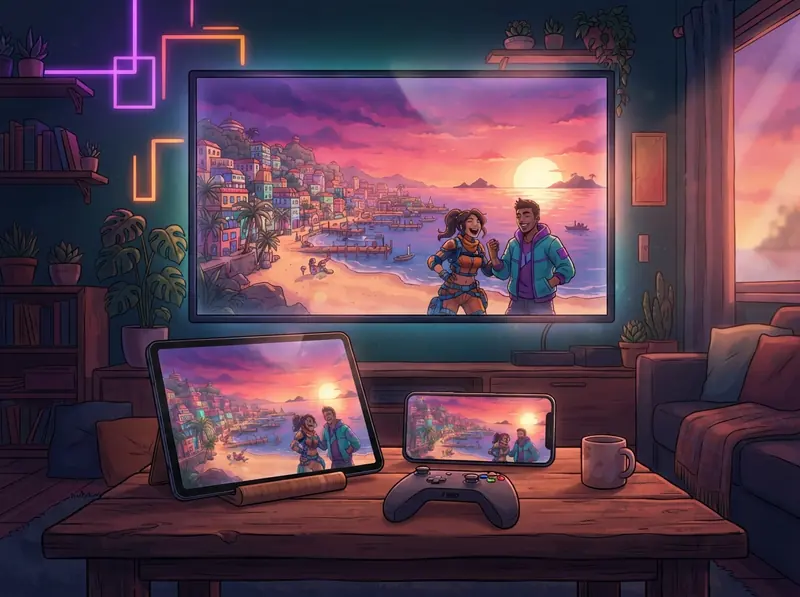
Theo dõi cốt truyện trong một game không hỗ trợ tiếng Việt có thể khá mệt: lời thoại trôi nhanh, thành ngữ lạ, một cảnh mất hết ý nghĩa chỉ vì bạn lỡ một câu. GlossaSub giải quyết chuyện này mà không cần cài gì lên console hay game. Ứng dụng đọc phụ đề tiếng Anh của game, dùng AI dịch sang tiếng Việt chỉ trong vài giây và hiển thị bản dịch trên điện thoại, máy tính bảng hoặc ngay trên TV, chồng lên hình ảnh game. Bài viết này hướng dẫn cài đặt cho PS5, PS5 Pro và PS4 từ đầu đến cuối, áp dụng cả cho các game mới như GTA VI.
GlossaSub hoạt động trên PS5, PS5 Pro và PS4 như thế nào?
GlossaSub dùng kết nối Remote Play chính thức của Sony. Remote Play gửi một bản sao hình ảnh của console đến thiết bị khác trong cùng mạng. GlossaSub đọc vùng phụ đề trong bản sao này ngay trên điện thoại hoặc máy tính bảng của bạn, dịch văn bản và hiển thị kết quả. Bạn vẫn chơi trên TV bằng tay cầm của mình như mọi khi; vì TV hiển thị trực tiếp từ PS5 nên hình ảnh game không bị trễ.
- Không cài gì lên console, game hay tệp game, và không đụng đến bất kỳ tệp nào.
- Hoạt động với mọi game có phụ đề tiếng Anh trên màn hình; game không cần nằm trong danh sách nào.
- AI hiểu game và nhân vật (Claude và Gemini) dịch đúng ngữ cảnh: giữ nguyên tên nhân vật, địa danh và giọng văn của game.
Bạn cần những gì?
- Console PS5, PS5 Pro, PS4 hoặc PS4 Pro, và phụ đề tiếng Anh đã bật trong game. Trên PS5 Pro, cách cài đặt giống hệt PS5.
- Điện thoại hoặc máy tính bảng Android cùng ứng dụng GlossaSub trên Google Play (phiên bản iOS sắp ra mắt).
- Console, điện thoại và TV (nếu dùng) phải kết nối vào cùng một mạng của cùng một modem/router.
- Một tài khoản PSN thứ hai miễn phí (lý do được giải thích bên dưới).
Vì sao cần tài khoản PSN thứ hai?
Nếu bạn kết nối Remote Play bằng chính tài khoản của mình, PS5 sẽ chuyển quyền điều khiển tay cầm sang thiết bị đó và game của bạn bị gián đoạn. Vì vậy GlossaSub xem hình ảnh bằng một tài khoản PSN thứ hai miễn phí. Bạn tiếp tục chơi bằng tài khoản chính; tài khoản thứ hai chỉ nhìn màn hình, không điều khiển game. Tài khoản chỉ cần thêm một lần. Việc đăng nhập PSN diễn ra trên trang của chính Sony; chúng tôi không bao giờ thấy mật khẩu của bạn.
Đừng ngạc nhiên nếu trên PS5 bạn thoáng thấy "người dùng thứ hai" hoặc hai kết nối Remote Play: PS5 hiển thị tài khoản này như một người dùng Remote Play. Khi kết nối lại, có thể thấy hai kết nối trong chốc lát; một kết nối sẽ tự đóng.
Cài đặt từng bước
- Trên PS5, bật Remote Play tại Cài đặt › Hệ thống › Chơi từ xa (Settings › System › Remote Play).
- Mở GlossaSub, chọn PlayStation ở màn hình chính và đăng nhập bằng tài khoản PSN thứ hai trên trang của Sony.
- Trên PS5, vào Cài đặt › Hệ thống › Chơi từ xa › Liên kết thiết bị (Link Device) và nhập mã 8 chữ số vào ứng dụng.
- Khởi động game và bật phụ đề tiếng Anh trong phần cài đặt của game.
- Trong ứng dụng, chọn nơi hiển thị bản dịch: màn hình này, TV hoặc cả hai.
- Kiểm tra để khung Vùng đọc bao phủ đúng chỗ phụ đề của game xuất hiện. Với lần cài đặt mới, bộ nhận dạng chữ cần khoảng nửa phút để chuẩn bị ở lần mở đầu tiên.
Từ đây mọi thứ tự động: phụ đề được đọc ngay khi xuất hiện trên màn hình và bản dịch hiện ra trong vài giây.
Mẹo về mạng và chất lượng hình ảnh
Tốc độ phụ đề phụ thuộc phần lớn vào mạng của bạn. Nếu hình ảnh Remote Play bị đứng, việc đọc phụ đề cũng phải chờ.
- Cắm dây mạng từ PS5 vào modem/router. Đây là giải pháp hiệu quả nhất.
- Mạng khách, mạng riêng của bộ kích sóng hay dữ liệu di động đều không dùng được. Nếu router phát 2,4 GHz và 5 GHz với tên khác nhau thì dùng mạng nào cũng được, miễn là cùng một router.
- Nếu hình bị giật, hãy đặt Cài đặt › Thiết bị › Chất lượng video PS5 về Cân bằng hoặc Thấp. Mặc định 720p được chọn để luồng phát mượt ngay cả khi mạng chậm.
- Câu trong gói dịch sẵn cho game hiện ngay lập tức, còn bản dịch AI mất khoảng một giây.
Các tình huống thường gặp
Tay cầm tắt hoặc kết nối bị ngắt
Tài khoản PSN bạn kết nối với ứng dụng không được trùng với tài khoản bạn đang chơi trên tay cầm. Hãy chuyển tay cầm sang tài khoản chính của bạn và để ứng dụng dùng tài khoản thứ hai.
PS5 hiện thông báo "Đã kết nối Remote Play"
Đây là thông báo của chính PS5 và không ảnh hưởng đến game. Nếu tắt tùy chọn dưới cùng trong Cài đặt › Hệ thống › Chơi từ xa, cả thông báo lẫn biểu tượng ở phía trên màn hình sẽ không hiện nữa.
TV tự chuyển sang cổng PS5
Trên PS5, vào Cài đặt › Hệ thống › HDMI và tắt "Bật liên kết thiết bị HDMI" (Enable HDMI Device Link). Nếu vẫn bị, hãy tắt HDMI-CEC trên TV (Samsung là Anynet+, LG là SimpLink, Sony là BRAVIA Sync).
Không ở gần console: chế độ demo
Nếu không ngồi trước console, bạn vẫn có thể xem ngay cách bản dịch hoạt động với một cảnh game mẫu bằng chế độ dùng thử trong ứng dụng. Bạn cũng có thể thử cùng cảnh đó trên trang demo của chúng tôi.
Kết luận
Để chơi bằng tiếng Việt một game PS5, PS5 Pro hoặc PS4 có phụ đề tiếng Anh (kể cả GTA VI), bạn không cần đổi console, mua lại game hay cài thêm thứ gì. Hãy tải GlossaSub, thêm tài khoản PSN thứ hai, liên kết PS5 và bắt đầu chơi. Nếu gặp vướng mắc, hãy xem câu hỏi thường gặp hoặc viết cho chúng tôi.