PS5, PS5 Pro ve PS4 oyunlarında İngilizce altyazıyı Türkçeye çevirmek: adım adım rehber
GlossaSub ile PS5, PS5 Pro ve PS4 oyunlarının İngilizce altyazısını yapay zekâyla Türkçeye çevir: kurulum, ikinci PSN hesabı, ağ ve görüntü ayarları.
Yayın tarihi: · 4 dk okuma

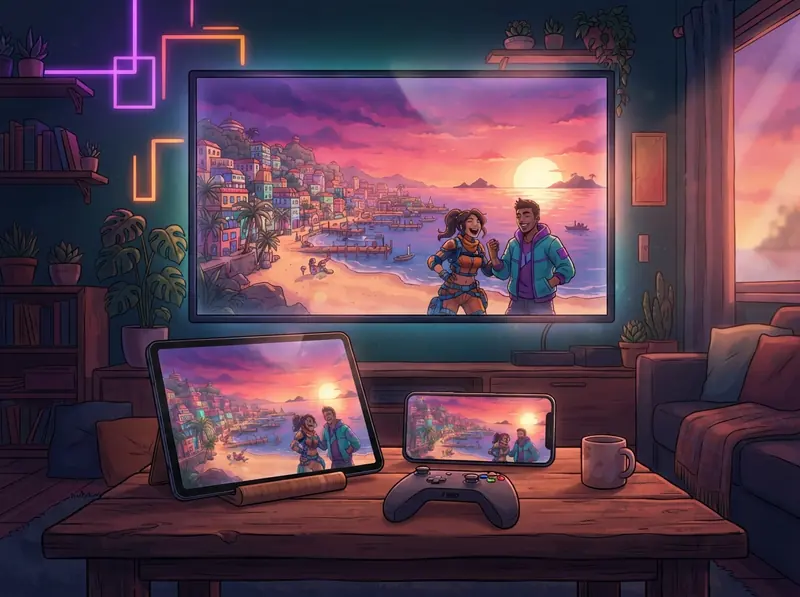
Türkçe dil desteği olmayan bir oyunda hikâyeyi takip etmek yorucu olabilir: hızlı akan diyaloglar, bilmediğin deyimler, kaçırdığın bir cümle yüzünden anlamını yitiren bir sahne. GlossaSub bu sorunu konsoluna ya da oyununa hiçbir şey kurmadan çözer. Oyunun İngilizce altyazısını okur, yapay zekâyla saniyeler içinde Türkçeye çevirir ve çeviriyi telefonunda, tabletinde ya da doğrudan TV'nde oyunun üstünde gösterir. Bu yazıda PS5, PS5 Pro ve PS4 için kurulumu baştan sona anlatıyoruz; GTA VI gibi yeni oyunlar da dahil.
GlossaSub PS5, PS5 Pro ve PS4'te nasıl çalışır?
GlossaSub, Sony'nin resmî Uzaktan Oynatma (Remote Play) bağlantısını kullanır. Uzaktan Oynatma, konsolun görüntüsünün bir kopyasını aynı ağdaki başka bir cihaza gönderir. GlossaSub bu kopyadaki altyazı alanını telefonunda ya da tabletinde okur, metni çevirir ve sonucu gösterir. Sen her zamanki gibi TV'de, kendi kolunla oynarsın; TV doğrudan PS5'i gösterdiği için oyun görüntüsü gecikmez.
- Konsola, oyuna ya da oyun dosyalarına hiçbir şey kurulmaz, hiçbir dosyaya dokunulmaz.
- Ekranda İngilizce altyazı gösteren her oyunda çalışır; oyunun bir listede olması gerekmez.
- Oyunu ve karakterleri bilen yapay zekâ (Claude ve Gemini), çeviriyi bağlama uygun yapar: karakter adları, yer adları ve oyunun dili korunur.
Neler gerekiyor?
- PS5, PS5 Pro, PS4 ya da PS4 Pro konsol ve oyunda açık İngilizce altyazı. PS5 Pro'da kurulum PS5 ile aynıdır.
- Android telefon ya da tablet ve Google Play'deki GlossaSub uygulaması (iOS sürümü çok yakında).
- Konsolun, telefonun ve (kullanacaksan) TV'nin aynı modemin aynı ağına bağlı olması.
- Ücretsiz ikinci bir PSN hesabı (nedenini aşağıda anlatıyoruz).
Neden ikinci bir PSN hesabı gerekiyor?
Uzaktan Oynatma'ya kendi hesabınla bağlanırsan PS5 kolun kontrolünü o cihaza verir ve oyunun kesilir. Bu yüzden GlossaSub görüntüyü ücretsiz ikinci bir PSN hesabıyla izler. Sen kendi ana hesabınla oynamaya devam edersin; ikinci hesap yalnızca ekranı görür, oyunu kontrol etmez. Hesap bir kez eklenir. PSN girişi Sony'nin kendi sayfasında yapılır; şifreni hiç görmeyiz.
PS5'te bir an "ikinci kullanıcı" ya da iki Uzaktan Oynatma bağlantısı görürsen şaşırma: PS5 bu hesabı Uzaktan Oynatma kullanıcısı olarak gösterir. Yeniden bağlanırken kısa süre iki bağlantı görünebilir; biri kendiliğinden kapanır.
Adım adım kurulum
- PS5'te Ayarlar › Sistem › Uzaktan Oynatma bölümünde Uzaktan Oynatma'yı aç.
- GlossaSub'ı aç, ana ekranda PlayStation'ı seç ve ikinci PSN hesabınla Sony'nin sayfasından giriş yap.
- PS5'te Ayarlar › Sistem › Uzaktan Oynatma › Cihazı eşleştir bölümündeki 8 haneli kodu uygulamaya yaz.
- Oyunu başlat ve oyunun ayarlarından İngilizce altyazıyı aç.
- Uygulamada altyazının nerede görüneceğini seç: bu ekran, TV ya da ikisi birden.
- Okunan alan çerçevesinin oyunun altyazısının çıktığı yeri kapladığından emin ol. Yeni kurulumda yazı tanıma ilk açılışta yarım dakika kadar hazırlanır.
Bundan sonrası kendiliğinden işler: altyazı ekrana geldiği anda okunur ve çevirisi saniyeler içinde görünür.
Ağ ve görüntü kalitesi ipuçları
Altyazının ne kadar hızlı geldiği büyük ölçüde ağına bağlıdır. Uzaktan Oynatma görüntüsü donarsa okuma da bekler.
- PS5'i modeme kabloyla bağla. En etkili çözüm budur.
- Misafir ağı, tekrarlayıcının ayrı ağı ya da mobil veri çalışmaz. Modemin 2,4 GHz ve 5 GHz'i ayrı adlarla yayınlıyorsa ikisi de olur, yeter ki aynı modem olsun.
- Görüntü takılıyorsa Ayarlar › Cihazlar › PS5 görüntü kalitesi'ni Dengeli ya da Düşük yap. Varsayılan 720p, yavaş ağda bile akıcı yayın için seçilmiştir.
- Hazır oyun paketindeki satırlar anında, yapay zekâ çevirisi yaklaşık bir saniyede gelir.
Sık karşılaşılan durumlar
Kol kapanıyor ya da bağlantı kopuyor
Uygulamaya bağladığın PSN hesabıyla kolda oynadığın hesap aynı olmamalı. Kolda kendi ana hesabına geç; uygulamada ikinci hesap kalsın.
PS5'te "Uzaktan Oynatma bağlandı" bildirimi çıkıyor
Bu PS5'in kendi bildirimi; oyuna zarar vermez. Ayarlar › Sistem › Uzaktan Oynatma'daki en alttaki seçeneği kapatırsan bildirim de ekranın üstündeki simge de görünmez.
TV kendiliğinden PS5 girişine geçiyor
PS5'te Ayarlar › Sistem › HDMI'da "HDMI Cihaz Bağlantısını Etkinleştir"i kapat. Sürerse TV'nin HDMI-CEC ayarını kapat (Samsung'da Anynet+, LG'de SimpLink, Sony'de BRAVIA Sync).
Telefonun yanında değilsen: demo modu
Konsolun başında değilsen uygulamadaki deneme moduyla, örnek bir oyun sahnesinde çevirinin nasıl çalıştığını hemen görebilirsin. Aynı sahneyi sitemizdeki demo sayfasında da deneyebilirsin.
Sonuç
PS5, PS5 Pro ya da PS4'te İngilizce altyazılı bir oyunu (GTA VI dahil) Türkçe oynamak için konsolu değiştirmen, oyunu yeniden satın alman ya da bir şey kurman gerekmez. GlossaSub'ı indir, ikinci PSN hesabını ekle, PS5'i eşle ve oynamaya başla. Takıldığın bir yer olursa sık sorulanlara bak ya da bize yaz.