Traducerea subtitrărilor în engleză din jocurile PS5, PS5 Pro și PS4 în română: ghid pas cu pas
Tradu cu AI în română subtitrările în engleză din jocurile PS5, PS5 Pro și PS4 cu GlossaSub, prin Remote Play: configurare, al doilea cont PSN, rețea, imagine.
Publicat: · 5 min de citit

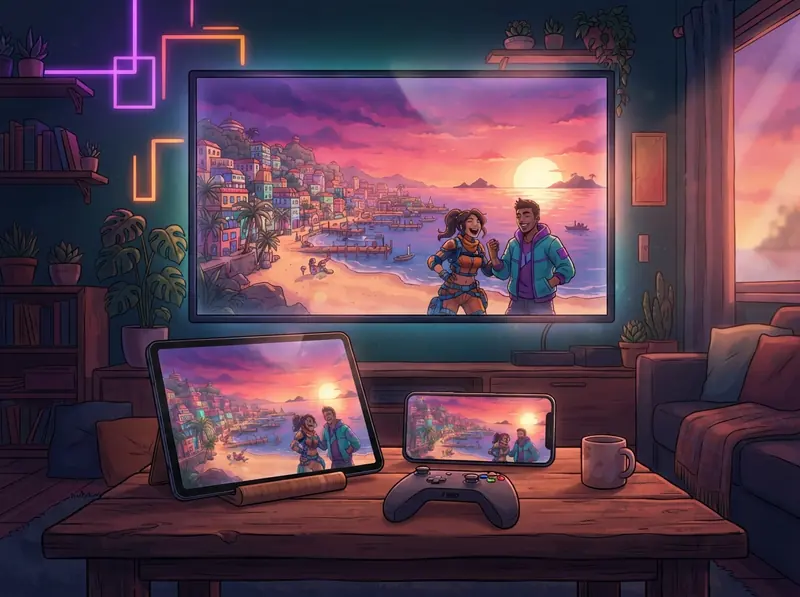
Într-un joc fără limba română, să urmărești povestea poate deveni obositor: dialoguri care curg repede, expresii pe care nu le cunoști, o scenă care își pierde sensul pentru că ți-a scăpat o singură frază. GlossaSub rezolvă problema fără să instalezi nimic pe consolă sau în joc. Citește subtitrarea în engleză a jocului, o traduce cu AI în română în câteva secunde și afișează traducerea pe telefon, pe tabletă sau direct pe televizor, peste imaginea jocului. În acest articol îți explicăm configurarea pentru PS5, PS5 Pro și PS4 de la început până la sfârșit, inclusiv pentru jocuri noi precum GTA VI.
Cum funcționează GlossaSub pe PS5, PS5 Pro și PS4?
GlossaSub folosește conexiunea oficială Remote Play de la Sony. Remote Play trimite o copie a imaginii consolei către un alt dispozitiv din aceeași rețea. GlossaSub citește zona subtitrărilor din această copie pe telefonul sau tableta ta, traduce textul și afișează rezultatul. Tu joci ca de obicei pe televizor, cu propriul controller; pentru că televizorul afișează direct PS5-ul, imaginea jocului nu întârzie deloc.
- Nu se instalează nimic pe consolă, în joc sau în fișierele jocului și niciun fișier nu este atins.
- Funcționează în orice joc care afișează subtitrări în engleză pe ecran; jocul nu trebuie să fie pe vreo listă.
- AI-ul care cunoaște jocul și personajele (Claude și Gemini) face o traducere potrivită contextului: numele personajelor, numele locurilor și stilul jocului se păstrează.
De ce ai nevoie?
- O consolă PS5, PS5 Pro, PS4 sau PS4 Pro și subtitrările în engleză activate în joc. Pe PS5 Pro configurarea este la fel ca pe PS5.
- Un telefon sau o tabletă Android și aplicația GlossaSub din Google Play (versiunea pentru iOS vine foarte curând).
- Consola, telefonul și (dacă îl folosești) televizorul conectate la aceeași rețea a aceluiași router.
- Un al doilea cont PSN gratuit (îți explicăm mai jos de ce).
De ce e nevoie de un al doilea cont PSN?
Dacă te conectezi la Remote Play cu propriul cont, PS5-ul predă controlul acelui dispozitiv și jocul tău se întrerupe. De aceea, GlossaSub urmărește imaginea cu un al doilea cont PSN gratuit. Tu continui să joci cu contul tău principal; al doilea cont doar vede ecranul și nu controlează jocul. Contul se adaugă o singură dată. Autentificarea în PSN se face pe pagina proprie a Sony; parola ta nu o vedem niciodată.
Nu te speria dacă vezi pentru o clipă pe PS5 un „al doilea utilizator” sau două conexiuni Remote Play: PS5-ul afișează acest cont ca utilizator Remote Play. La reconectare pot apărea pentru scurt timp două conexiuni; una se închide singură.
Configurare pas cu pas
- Pe PS5, activează Remote Play din Setări › Sistem › Remote Play.
- Deschide GlossaSub, alege PlayStation pe ecranul principal și autentifică-te cu al doilea cont PSN pe pagina Sony.
- Introdu în aplicație codul de 8 cifre din Setări › Sistem › Remote Play › Asociază dispozitivul de pe PS5.
- Pornește jocul și activează subtitrările în engleză din setările lui.
- Alege în aplicație unde vor apărea subtitrările: acest ecran, televizorul sau ambele.
- Asigură-te că rama Zona de citire acoperă locul în care apar subtitrările jocului. La o instalare nouă, recunoașterea textului are nevoie de aproximativ jumătate de minut ca să se pregătească la prima pornire.
De aici încolo totul merge de la sine: subtitrarea este citită imediat ce apare pe ecran, iar traducerea ei apare în câteva secunde.
Sfaturi pentru rețea și calitatea imaginii
Cât de repede vine subtitrarea depinde în mare măsură de rețeaua ta. Dacă imaginea Remote Play îngheață, și citirea așteaptă.
- Conectează PS5-ul la router prin cablu. Aceasta este cea mai eficientă soluție.
- Rețeaua pentru oaspeți, rețeaua separată a unui repetor sau datele mobile nu funcționează. Dacă routerul emite 2,4 GHz și 5 GHz sub nume diferite, merge oricare dintre ele, cu condiția să fie același router.
- Dacă imaginea se blochează, setează Setări › Dispozitive › Calitate video PS5 pe Echilibrat sau Scăzută. Valoarea implicită de 720p a fost aleasă pentru o transmisie fluidă chiar și pe o rețea lentă.
- Rândurile din pachetul de joc gata făcut apar instantaneu, iar traducerea AI vine în aproximativ o secundă.
Situații frecvente
Controllerul se închide sau conexiunea cade
Contul PSN conectat în aplicație nu trebuie să fie același cu cel cu care joci pe controller. Pe controller treci pe contul tău principal; în aplicație rămâne al doilea cont.
Pe PS5 apare notificarea „Remote Play conectat”
Este o notificare a PS5-ului și nu afectează jocul. Dacă dezactivezi ultima opțiune din Setări › Sistem › Remote Play, nu mai apar nici notificarea, nici pictograma din partea de sus a ecranului.
Televizorul trece singur pe intrarea PS5
Pe PS5, dezactivează „Activează legătura dispozitivelor HDMI” din Setări › Sistem › HDMI. Dacă problema persistă, dezactivează setarea HDMI-CEC a televizorului (Anynet+ la Samsung, SimpLink la LG, BRAVIA Sync la Sony).
Nu ești lângă consolă? Modul demo
Dacă nu ești în fața consolei, cu modul de probă din aplicație poți vedea imediat cum funcționează traducerea într-o scenă de joc. Aceeași scenă o poți încerca și pe pagina demo a site-ului nostru.
Concluzie
Ca să joci în română un joc cu subtitrări în engleză (inclusiv GTA VI) pe PS5, PS5 Pro sau PS4, nu trebuie să schimbi consola, să cumperi jocul din nou sau să instalezi ceva. Descarcă GlossaSub, adaugă al doilea cont PSN, asociază PS5-ul și începe să joci. Dacă te blochezi undeva, uită-te la întrebările frecvente sau scrie-ne.