ترجمة ألعاب PS5 وPS5 Pro وPS4 من الإنجليزية إلى العربية: دليل خطوة بخطوة
ترجم نصوص ألعاب PS5 وPS5 Pro وPS4 الإنجليزية إلى العربية بالذكاء الاصطناعي مع GlossaSub: الإعداد وحساب PSN الثاني والشبكة وجودة الفيديو.
تاريخ النشر: · 4 دقيقة للقراءة

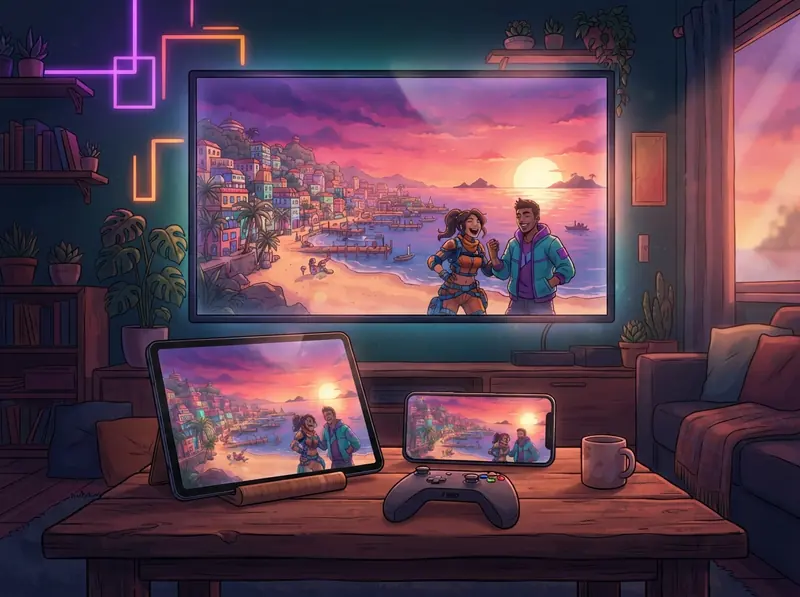
متابعة القصة في لعبة لا تدعم اللغة العربية قد تكون مرهقة: حوارات سريعة، وتعابير لا تعرفها، ومشهد يفقد معناه لأنك فاتتك جملة واحدة. يحل GlossaSub هذه المشكلة دون أن يثبّت أي شيء على جهاز الألعاب أو اللعبة. فهو يقرأ الترجمة الإنجليزية للعبة، ويترجمها إلى العربية بالذكاء الاصطناعي خلال ثوانٍ، ثم يعرض الترجمة على هاتفك أو جهازك اللوحي أو مباشرة على التلفاز فوق اللعبة. في هذا المقال نشرح الإعداد لأجهزة PS5 وPS5 Pro وPS4 من البداية إلى النهاية، بما في ذلك الألعاب الجديدة مثل GTA VI.
كيف يعمل GlossaSub مع PS5 وPS5 Pro وPS4؟
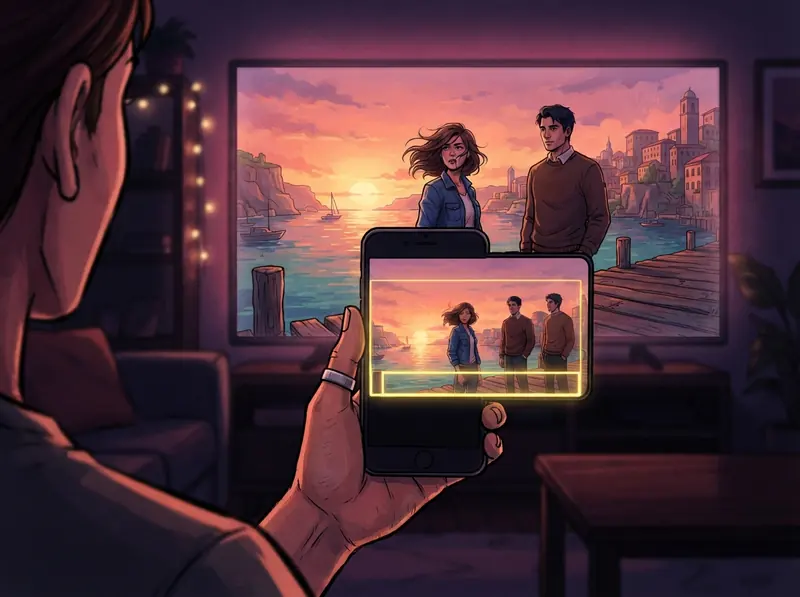
يستخدم GlossaSub اتصال Remote Play (التشغيل عن بُعد) الرسمي من Sony. ترسل ميزة Remote Play نسخة من صورة جهاز الألعاب إلى جهاز آخر على الشبكة نفسها. يقرأ GlossaSub منطقة الترجمة في هذه النسخة على هاتفك أو جهازك اللوحي، ثم يترجم النص ويعرض النتيجة. وتواصل أنت اللعب كالمعتاد على التلفاز بيد التحكم الخاصة بك، ولأن التلفاز يعرض PS5 مباشرة فلا تتأخر صورة اللعبة.
- لا يُثبَّت أي شيء على جهاز الألعاب أو اللعبة أو ملفاتها، ولا يُمَسّ أي ملف.
- يعمل مع أي لعبة تعرض ترجمة إنجليزية على الشاشة، ولا يلزم أن تكون اللعبة ضمن قائمة.
- الذكاء الاصطناعي الذي يعرف اللعبة وشخصياتها (Claude وGemini) يترجم بما يناسب السياق: تُحفظ أسماء الشخصيات والأماكن وأسلوب اللعبة.
ما الذي تحتاج إليه؟
- جهاز PS5 أو PS5 Pro أو PS4 أو PS4 Pro مع تفعيل الترجمة الإنجليزية داخل اللعبة. والإعداد على PS5 Pro مطابق لإعداد PS5.
- هاتف أو جهاز لوحي يعمل بنظام Android وتطبيق GlossaSub من Google Play (إصدار iOS قادم قريبًا).
- أن يكون جهاز الألعاب والهاتف (والتلفاز إن كنت ستستخدمه) متصلين بالشبكة نفسها من جهاز الراوتر نفسه.
- حساب PSN ثانٍ مجاني (نشرح السبب أدناه).
لماذا تحتاج إلى حساب PSN ثانٍ؟
إذا اتصلت بـ Remote Play بحسابك نفسه فسيمنح PS5 التحكم لذلك الجهاز وتنقطع لعبتك. لذلك يشاهد GlossaSub الصورة بحساب PSN ثانٍ مجاني. تواصل أنت اللعب بحسابك الرئيسي، بينما يرى الحساب الثاني الشاشة فقط ولا يتحكم في اللعبة. تضيف الحساب مرة واحدة فقط. ويتم تسجيل الدخول إلى PSN في صفحة Sony نفسها، ولا نرى كلمة مرورك أبدًا.
لا تستغرب إذا رأيت على PS5 لحظةً "مستخدمًا ثانيًا" أو اتصالين بـ Remote Play: يعرض PS5 هذا الحساب على أنه مستخدم Remote Play. وعند إعادة الاتصال قد يظهر اتصالان لفترة قصيرة، ثم يُغلق أحدهما تلقائيًا.
الإعداد خطوة بخطوة
- على PS5 افتح الإعدادات › النظام › التشغيل عن بُعد وفعّل Remote Play.
- افتح GlossaSub، واختر PlayStation في الشاشة الرئيسية، ثم سجّل الدخول بحساب PSN الثاني من صفحة Sony.
- على PS5 افتح الإعدادات › النظام › التشغيل عن بُعد › ربط جهاز، واكتب الرمز المكوّن من 8 أرقام في التطبيق.
- شغّل اللعبة وفعّل الترجمة الإنجليزية من إعداداتها.
- اختر في التطبيق مكان ظهور الترجمة: هذه الشاشة أو التلفاز أو كلاهما.
- تأكد من أن إطار منطقة القراءة يغطي المكان الذي تظهر فيه ترجمة اللعبة. في الإعداد الجديد يحتاج التعرف على النص إلى نحو نصف دقيقة للتجهيز عند التشغيل الأول.
بعد ذلك يعمل كل شيء تلقائيًا: تُقرأ الترجمة لحظة ظهورها على الشاشة، وتظهر ترجمتها العربية خلال ثوانٍ.
نصائح للشبكة وجودة الفيديو
سرعة وصول الترجمة تعتمد إلى حد كبير على شبكتك. إذا تجمّدت صورة Remote Play تنتظر القراءة أيضًا.
- صِل PS5 بالراوتر بكابل. هذا هو الحل الأكثر فعالية.
- شبكة الضيوف، أو الشبكة المنفصلة لمقوّي الإشارة، أو بيانات الجوال لا تعمل. وإذا كان الراوتر يبث شبكتي 2.4 GHz و5 GHz باسمين مختلفين فكلتاهما تصلح، بشرط أن يكون الراوتر نفسه.
- إذا كانت الصورة تتقطع فاضبط الإعدادات › الأجهزة › جودة فيديو PS5 على متوازن أو منخفضة. الإعداد الافتراضي 720p اختير ليكون البث سلسًا حتى على الشبكات البطيئة.
- أسطر حزمة اللعبة الجاهزة تظهر فورًا، وترجمة الذكاء الاصطناعي تصل في نحو ثانية.
حالات شائعة
يد التحكم تنطفئ أو ينقطع الاتصال
يجب ألا يكون حساب PSN الذي ربطته بالتطبيق هو نفسه الحساب الذي تلعب به على يد التحكم. انتقل على يد التحكم إلى حسابك الرئيسي، واترك الحساب الثاني في التطبيق.
يظهر على PS5 إشعار "تم اتصال Remote Play"
هذا إشعار من PS5 نفسه ولا يضر اللعبة. إذا أوقفت الخيار الأخير في الإعدادات › النظام › التشغيل عن بُعد فلن يظهر الإشعار ولا الأيقونة أعلى الشاشة.
التلفاز ينتقل تلقائيًا إلى مدخل PS5
على PS5 افتح الإعدادات › النظام › HDMI وأوقف "تمكين ارتباط جهاز HDMI" (Enable HDMI Device Link). وإن استمرت المشكلة فأوقف إعداد HDMI-CEC في التلفاز (Anynet+ في Samsung، وSimpLink في LG، وBRAVIA Sync في Sony).
لست قرب جهاز الألعاب؟ الوضع التجريبي
إذا لم تكن أمام جهاز الألعاب يمكنك أن ترى فورًا كيف تعمل الترجمة في مشهد لعبة نموذجي عبر الوضع التجريبي في التطبيق. ويمكنك تجربة المشهد نفسه في صفحة العرض التجريبي على موقعنا.
الخلاصة
لتلعب لعبة ذات ترجمة إنجليزية (ومنها GTA VI) بالعربية على PS5 أو PS5 Pro أو PS4، لا تحتاج إلى تغيير جهاز الألعاب أو شراء اللعبة من جديد أو تثبيت أي شيء. نزّل GlossaSub، وأضف حساب PSN الثاني، واربط PS5، وابدأ اللعب. وإذا واجهتك أي مشكلة فراجع الأسئلة الشائعة أو راسلنا.