Engelse ondertitels in PS5-, PS5 Pro- en PS4-games naar het Nederlands vertalen: stap-voor-stapgids
Vertaal Engelse ondertitels van PS5-, PS5 Pro- en PS4-games via Remote Play met AI naar het Nederlands: installatie, tweede PSN-account, netwerk en beeld.
Gepubliceerd: · 5 min lezen

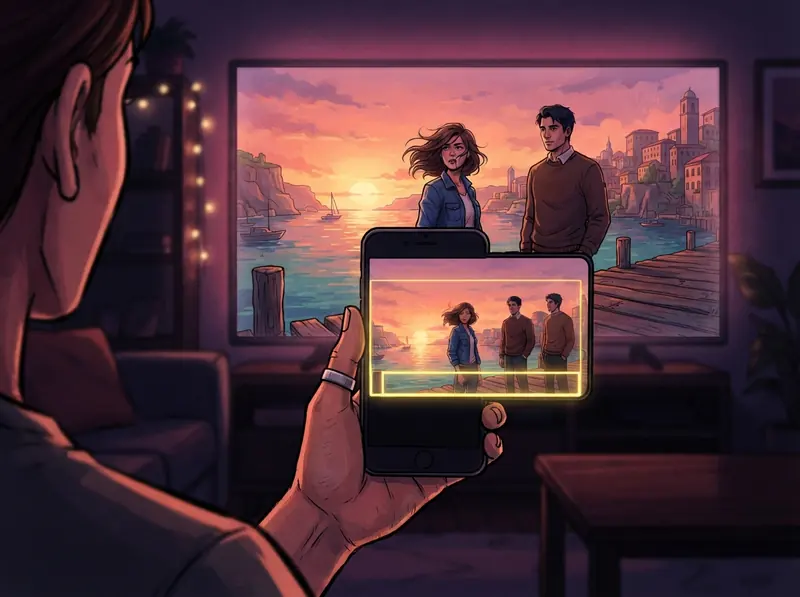
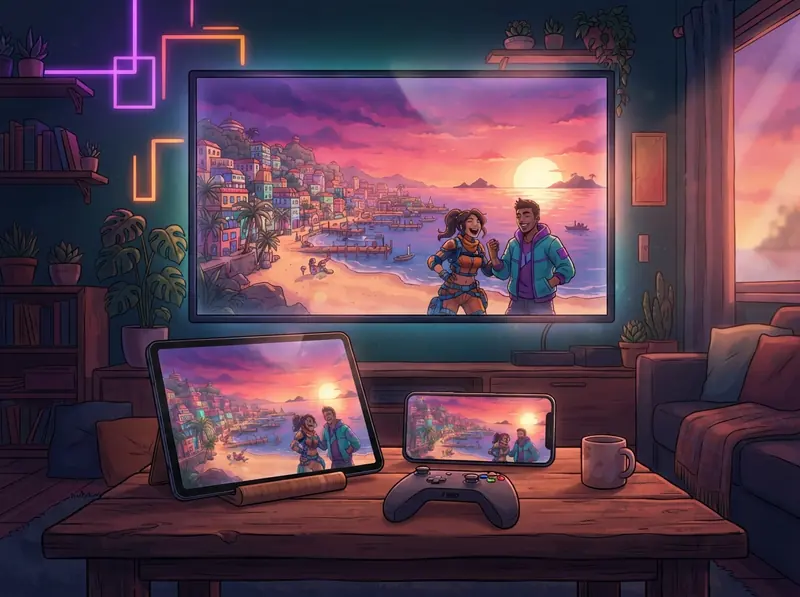
Het verhaal volgen van een game zonder Nederlandse ondertiteling kan vermoeiend zijn: snelle dialogen, uitdrukkingen die je niet kent, een scène die zijn betekenis verliest omdat je één zin hebt gemist. GlossaSub lost dat op zonder dat je iets op je console of in je game installeert. De app leest de Engelse ondertitels van de game, vertaalt ze binnen enkele seconden met AI naar het Nederlands en toont de vertaling op je telefoon, je tablet of rechtstreeks op je tv, over de game heen. In dit artikel leggen we de installatie voor PS5, PS5 Pro en PS4 van begin tot eind uit, ook voor nieuwe games als GTA VI.
Hoe werkt GlossaSub op PS5, PS5 Pro en PS4?
GlossaSub gebruikt de officiële Remote Play-verbinding van Sony. Remote Play stuurt een kopie van het beeld van je console naar een ander apparaat in hetzelfde netwerk. GlossaSub leest op je telefoon of tablet het ondertitelgebied in die kopie, vertaalt de tekst en toont het resultaat. Jij speelt gewoon zoals altijd op je tv, met je eigen controller; omdat de tv de PS5 rechtstreeks toont, heeft het spelbeeld geen vertraging.
- Er wordt niets op de console, in de game of in de spelbestanden geïnstalleerd, en er wordt geen enkel bestand aangeraakt.
- Het werkt met elke game die Engelse ondertitels op het scherm toont; de game hoeft niet op een lijst te staan.
- De AI (Claude en Gemini) kent de game en de personages en vertaalt passend bij de context: namen van personages, plaatsnamen en de toon van de game blijven behouden.
Wat heb je nodig?
- Een PS5, PS5 Pro, PS4 of PS4 Pro en Engelse ondertitels die in de game aanstaan. Op de PS5 Pro is de installatie hetzelfde als op de PS5.
- Een Android-telefoon of -tablet met de GlossaSub-app uit Google Play (de iOS-versie komt binnenkort).
- Je console, je telefoon en (als je die gebruikt) je tv moeten verbonden zijn met hetzelfde netwerk van dezelfde router.
- Een gratis tweede PSN-account (waarom lees je hieronder).
Waarom heb je een tweede PSN-account nodig?
Als je met je eigen account verbinding maakt met Remote Play, geeft de PS5 de besturing door aan dat apparaat en wordt je game onderbroken. Daarom kijkt GlossaSub mee met een gratis tweede PSN-account. Jij blijft gewoon spelen met je eigen hoofdaccount; het tweede account ziet alleen het scherm en bestuurt de game niet. Je voegt het account maar één keer toe. Je logt bij PSN in op de eigen pagina van Sony; je wachtwoord zien wij nooit.
Schrik niet als je op je PS5 even een "tweede gebruiker" of twee Remote Play-verbindingen ziet: de PS5 toont dit account als Remote Play-gebruiker. Bij het opnieuw verbinden kunnen er kort twee verbindingen zichtbaar zijn; een daarvan sluit vanzelf.
Installatie stap voor stap
- Zet op de PS5 Remote Play aan via Instellingen › Systeem › Remote Play.
- Open GlossaSub, kies op het startscherm PlayStation en log op de pagina van Sony in met je tweede PSN-account.
- Typ de 8-cijferige code die je op de PS5 ziet onder Instellingen › Systeem › Remote Play › Apparaat koppelen in de app.
- Start je game en zet in de instellingen van de game de Engelse ondertitels aan.
- Kies in de app waar de ondertitels moeten verschijnen: dit scherm, de tv of beide.
- Controleer of het kader Leesgebied de plek bedekt waar de ondertitels van de game verschijnen. Na een nieuwe installatie heeft de tekstherkenning de eerste keer ongeveer een halve minuut nodig om klaar te zijn.
Daarna gaat alles vanzelf: een ondertitel wordt gelezen zodra hij op het scherm verschijnt, en de vertaling staat er binnen enkele seconden.
Tips voor je netwerk en beeldkwaliteit
Hoe snel de ondertitels verschijnen, hangt grotendeels af van je netwerk. Als het Remote Play-beeld hapert, moet het lezen ook wachten.
- Verbind je PS5 met een kabel met je router. Dat is de meest effectieve oplossing.
- Een gastnetwerk, het aparte netwerk van een repeater of mobiele data werken niet. Zendt je router 2,4 GHz en 5 GHz uit onder verschillende namen, dan werken ze allebei, zolang het maar dezelfde router is.
- Hapert het beeld, zet dan Instellingen › Apparaten › PS5-videokwaliteit op Gebalanceerd of Laag. De standaardinstelling van 720p is gekozen voor een vloeiende stream, zelfs op een traag netwerk.
- Regels uit een kant-en-klaar gamepakket verschijnen direct, een AI-vertaling komt in ongeveer een seconde.
Veelvoorkomende situaties
De controller gaat uit of de verbinding valt weg
Het PSN-account dat je in de app hebt gekoppeld, mag niet hetzelfde zijn als het account waarmee je op de controller speelt. Schakel op de controller over naar je eigen hoofdaccount en laat het tweede account in de app staan.
De PS5 toont de melding "Remote Play verbonden"
Dit is een melding van de PS5 zelf; je game heeft er geen last van. Als je de onderste optie bij Instellingen › Systeem › Remote Play uitzet, verdwijnen zowel de melding als het pictogram boven in beeld.
De tv schakelt vanzelf over naar de PS5-ingang
Zet op de PS5 bij Instellingen › Systeem › HDMI de optie "HDMI-apparaatkoppeling inschakelen" uit. Blijft het gebeuren, zet dan de HDMI-CEC-instelling van je tv uit (Anynet+ bij Samsung, SimpLink bij LG, BRAVIA Sync bij Sony).
Niet bij je console? Probeer de demomodus
Zit je niet achter je console, dan zie je met de proefmodus in de app meteen hoe de vertaling werkt in een voorbeeldscène uit een game. Dezelfde scène kun je ook proberen op de demopagina van onze website.
Conclusie
Om een PS5-, PS5 Pro- of PS4-game met Engelse ondertitels (ook GTA VI) in het Nederlands te spelen, hoef je niet van console te wisselen, de game opnieuw te kopen of iets te installeren. Download GlossaSub, voeg een tweede PSN-account toe, koppel je PS5 en begin met spelen. Loop je ergens tegenaan, kijk dan bij de veelgestelde vragen of stuur ons een bericht.