PS5, PS5 Pro और PS4 गेम के अंग्रेज़ी सबटाइटल का हिन्दी में अनुवाद: स्टेप-बाय-स्टेप गाइड
GlossaSub से PS5, PS5 Pro और PS4 गेम के अंग्रेज़ी सबटाइटल का AI से हिन्दी में अनुवाद करें: सेटअप, दूसरा PSN खाता, नेटवर्क और वीडियो सेटिंग।
प्रकाशित: · 8 मिनट में पढ़ें

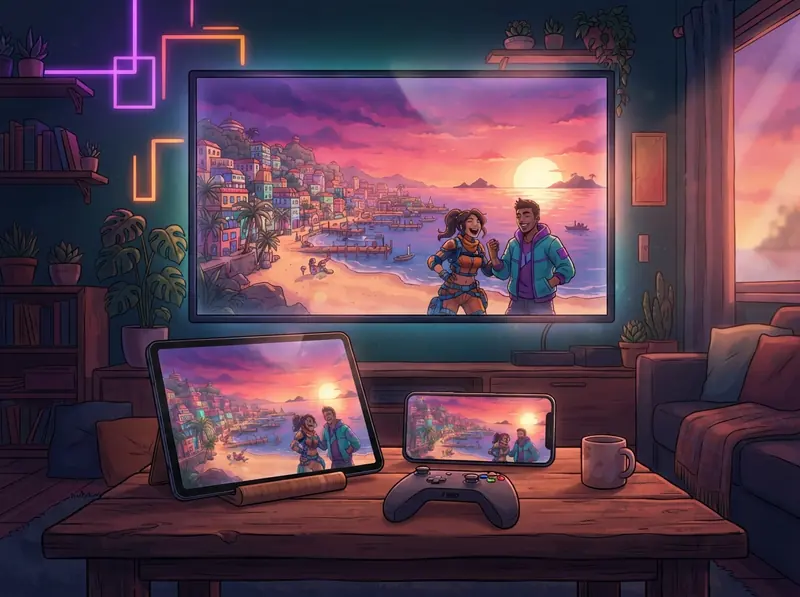
जिस गेम में हिन्दी भाषा का सपोर्ट नहीं है, उसकी कहानी समझना थका देने वाला हो सकता है: तेज़ी से चलते डायलॉग, अनजाने मुहावरे, और एक छूटे हुए वाक्य की वजह से बेमानी हो गया पूरा सीन। GlossaSub यह समस्या आपके कंसोल या गेम में कुछ भी इंस्टॉल किए बिना हल करता है। यह गेम के अंग्रेज़ी सबटाइटल पढ़ता है, AI से कुछ ही सेकंड में उनका हिन्दी में अनुवाद करता है और अनुवाद को आपके फ़ोन, टैबलेट या सीधे टीवी पर गेम के ऊपर दिखाता है। इस लेख में हम PS5, PS5 Pro और PS4 का पूरा सेटअप शुरू से अंत तक समझाते हैं; GTA VI जैसे नए गेम भी इसमें शामिल हैं।
GlossaSub PS5, PS5 Pro और PS4 पर कैसे काम करता है?
GlossaSub, Sony के आधिकारिक Remote Play कनेक्शन का इस्तेमाल करता है। Remote Play कंसोल की तस्वीर की एक कॉपी उसी नेटवर्क पर मौजूद दूसरे डिवाइस को भेजता है। GlossaSub आपके फ़ोन या टैबलेट पर इस कॉपी में सबटाइटल वाला हिस्सा पढ़ता है, टेक्स्ट का अनुवाद करता है और नतीजा दिखाता है। आप हमेशा की तरह टीवी पर अपने कंट्रोलर से खेलते रहते हैं; टीवी सीधे PS5 दिखाता है, इसलिए गेम की तस्वीर में कोई देरी नहीं होती।
- कंसोल, गेम या गेम की फ़ाइलों में कुछ भी इंस्टॉल नहीं होता, किसी फ़ाइल को छुआ नहीं जाता।
- स्क्रीन पर अंग्रेज़ी सबटाइटल दिखाने वाले हर गेम में काम करता है; गेम का किसी सूची में होना ज़रूरी नहीं।
- गेम और उसके किरदारों को समझने वाला AI (Claude और Gemini) संदर्भ के हिसाब से अनुवाद करता है: किरदारों के नाम, जगहों के नाम और गेम का अंदाज़ बना रहता है।
क्या-क्या चाहिए?
- PS5, PS5 Pro, PS4 या PS4 Pro कंसोल और गेम में चालू अंग्रेज़ी सबटाइटल। PS5 Pro पर सेटअप PS5 जैसा ही है।
- Android फ़ोन या टैबलेट और Google Play से GlossaSub ऐप (iOS वर्ज़न बहुत जल्द)।
- कंसोल, फ़ोन और (अगर इस्तेमाल करेंगे तो) टीवी का एक ही राउटर के एक ही नेटवर्क से जुड़ा होना।
- एक मुफ़्त दूसरा PSN खाता (क्यों, यह नीचे बताया गया है)।
दूसरा PSN खाता क्यों चाहिए?
अगर आप Remote Play से अपने ही खाते से जुड़ते हैं, तो PS5 कंट्रोल उस डिवाइस को दे देता है और आपका गेम रुक जाता है। इसलिए GlossaSub तस्वीर को एक मुफ़्त दूसरे PSN खाते से देखता है। आप अपने मुख्य खाते से खेलते रहते हैं; दूसरा खाता सिर्फ़ स्क्रीन देखता है, गेम को कंट्रोल नहीं करता। खाता सिर्फ़ एक बार जोड़ना होता है। PSN में साइन इन Sony के अपने पेज पर होता है; हम आपका पासवर्ड कभी नहीं देखते।
अगर PS5 पर एक पल के लिए "दूसरा यूज़र" या दो Remote Play कनेक्शन दिखें तो हैरान न हों: PS5 इस खाते को Remote Play यूज़र के रूप में दिखाता है। दोबारा जुड़ते समय थोड़ी देर के लिए दो कनेक्शन दिख सकते हैं; एक अपने-आप बंद हो जाता है।
स्टेप-बाय-स्टेप सेटअप
- PS5 पर Settings › System › Remote Play में जाकर Remote Play चालू करें।
- GlossaSub खोलें, होम स्क्रीन पर PlayStation चुनें और Sony के पेज पर अपने दूसरे PSN खाते से साइन इन करें।
- PS5 पर Settings › System › Remote Play › Link Device में दिखने वाला 8 अंकों का कोड ऐप में लिखें।
- गेम शुरू करें और गेम की सेटिंग्स में अंग्रेज़ी सबटाइटल चालू करें।
- ऐप में चुनें कि सबटाइटल कहाँ दिखें: यह स्क्रीन, TV या दोनों।
- पक्का करें कि पढ़ने का क्षेत्र वाला फ़्रेम उस जगह को ढक रहा है जहाँ गेम के सबटाइटल आते हैं। नए सेटअप में टेक्स्ट पहचान पहली बार खुलने पर तैयार होने में लगभग आधा मिनट लेती है।
इसके बाद सब अपने-आप चलता है: सबटाइटल स्क्रीन पर आते ही पढ़ा जाता है और कुछ ही सेकंड में उसका अनुवाद दिख जाता है।
नेटवर्क और वीडियो क्वालिटी के टिप्स
सबटाइटल कितनी तेज़ी से आते हैं, यह काफ़ी हद तक आपके नेटवर्क पर निर्भर करता है। अगर Remote Play की तस्वीर अटकती है तो पढ़ना भी रुक जाता है।
- PS5 को राउटर से केबल से जोड़ें। यह सबसे असरदार हल है।
- गेस्ट नेटवर्क, रिपीटर का अलग नेटवर्क या मोबाइल डेटा काम नहीं करते। अगर राउटर 2.4 GHz और 5 GHz अलग-अलग नामों से चलाता है तो दोनों चलेंगे, बस राउटर एक ही हो।
- अगर तस्वीर अटकती है तो सेटिंग्स › डिवाइस › PS5 वीडियो क्वालिटी को संतुलित या कम करें। डिफ़ॉल्ट 720p इसलिए चुना गया है ताकि धीमे नेटवर्क पर भी स्ट्रीम स्मूद रहे।
- तैयार गेम पैक की पंक्तियाँ तुरंत आती हैं, AI अनुवाद लगभग एक सेकंड में।
आम स्थितियाँ
कंट्रोलर बंद हो जाता है या कनेक्शन टूट जाता है
ऐप से जोड़ा गया PSN खाता और कंट्रोलर पर खेलने वाला खाता एक नहीं होना चाहिए। कंट्रोलर पर अपने मुख्य खाते पर जाएँ; ऐप में दूसरा खाता ही रहने दें।
PS5 पर "Remote Play कनेक्ट हुआ" नोटिफ़िकेशन आता है
यह PS5 का अपना नोटिफ़िकेशन है; इससे गेम को कोई नुकसान नहीं होता। अगर आप Settings › System › Remote Play में सबसे नीचे वाला विकल्प बंद कर दें, तो न नोटिफ़िकेशन दिखेगा और न स्क्रीन के ऊपर वाला आइकन।
टीवी अपने-आप PS5 इनपुट पर चला जाता है
PS5 पर Settings › System › HDMI में "Enable HDMI Device Link" बंद करें। फिर भी हो तो टीवी की HDMI-CEC सेटिंग बंद करें (Samsung पर Anynet+, LG पर SimpLink, Sony पर BRAVIA Sync)।
कंसोल के पास नहीं हैं? डेमो मोड
अगर आप कंसोल के सामने नहीं हैं, तो ऐप के ट्रायल मोड में एक उदाहरण गेम सीन पर तुरंत देख सकते हैं कि अनुवाद कैसे काम करता है। यही सीन आप हमारी वेबसाइट के डेमो पेज पर भी आज़मा सकते हैं।
निष्कर्ष
PS5, PS5 Pro या PS4 पर अंग्रेज़ी सबटाइटल वाला गेम (GTA VI भी) हिन्दी में खेलने के लिए न कंसोल बदलना है, न गेम दोबारा ख़रीदना है, न कुछ इंस्टॉल करना है। GlossaSub डाउनलोड करें, दूसरा PSN खाता जोड़ें, PS5 पेयर करें और खेलना शुरू करें। कहीं अटकें तो अक्सर पूछे जाने वाले सवाल देखें या हमें लिखें।