แปลซับไตเติลภาษาอังกฤษในเกม PS5, PS5 Pro และ PS4 เป็นภาษาไทย: คู่มือทีละขั้นตอน
แปลซับภาษาอังกฤษของเกม PS5, PS5 Pro และ PS4 เป็นภาษาไทยด้วย AI กับ GlossaSub วิธีตั้งค่า บัญชี PSN ที่สอง เครือข่าย และคุณภาพภาพ
เผยแพร่: · อ่าน 5 นาที

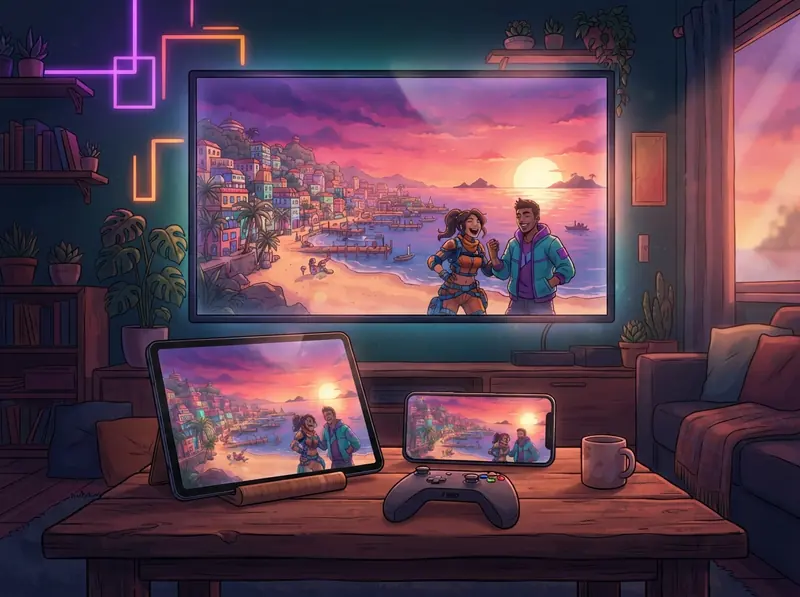
การตามเนื้อเรื่องในเกมที่ไม่มีภาษาไทยอาจเหนื่อยไม่น้อย ทั้งบทสนทนาที่ผ่านไปเร็ว สำนวนที่ไม่คุ้นเคย หรือฉากที่หมดความหมายเพราะพลาดไปแค่ประโยคเดียว GlossaSub แก้ปัญหานี้ได้โดยไม่ต้องติดตั้งอะไรลงในคอนโซลหรือเกม แอปจะอ่านซับไตเติลภาษาอังกฤษของเกม แปลเป็นภาษาไทยด้วย AI ภายในไม่กี่วินาที แล้วแสดงคำแปลบนมือถือ แท็บเล็ต หรือซ้อนบนภาพเกมในทีวีโดยตรง บทความนี้จะอธิบายการตั้งค่าสำหรับ PS5, PS5 Pro และ PS4 ตั้งแต่ต้นจนจบ ใช้ได้กับเกมใหม่อย่าง GTA VI ด้วย
GlossaSub ทำงานบน PS5, PS5 Pro และ PS4 อย่างไร?
GlossaSub ใช้การเชื่อมต่อ Remote Play อย่างเป็นทางการของ Sony ซึ่งจะส่งสำเนาภาพจากคอนโซลไปยังอุปกรณ์อื่นในเครือข่ายเดียวกัน GlossaSub อ่านพื้นที่ซับไตเติลจากสำเนานี้บนมือถือหรือแท็บเล็ตของคุณ แปลข้อความ แล้วแสดงผลลัพธ์ ส่วนคุณก็เล่นบนทีวีด้วยจอยของตัวเองได้ตามปกติ และเพราะทีวีแสดงภาพจาก PS5 โดยตรง ภาพเกมจึงไม่ดีเลย์
- ไม่มีการติดตั้งอะไรลงในคอนโซล เกม หรือไฟล์เกม และไม่แตะต้องไฟล์ใดๆ
- ใช้ได้กับทุกเกมที่แสดงซับไตเติลภาษาอังกฤษบนหน้าจอ เกมไม่จำเป็นต้องอยู่ในรายชื่อใดๆ
- AI ที่เข้าใจตัวเกมและตัวละคร (Claude และ Gemini) แปลให้เข้ากับบริบท โดยคงชื่อตัวละคร ชื่อสถานที่ และสไตล์ภาษาของเกมไว้
ต้องมีอะไรบ้าง?
- คอนโซล PS5, PS5 Pro, PS4 หรือ PS4 Pro และเปิดซับไตเติลภาษาอังกฤษในเกม บน PS5 Pro การตั้งค่าเหมือนกับ PS5 ทุกอย่าง
- มือถือหรือแท็บเล็ต Android พร้อมแอป GlossaSub จาก Google Play (เวอร์ชัน iOS เร็วๆ นี้)
- คอนโซล มือถือ และทีวี (ถ้าจะใช้) ต้องเชื่อมต่อกับ เครือข่ายเดียวกันของเราเตอร์ตัวเดียวกัน
- บัญชี PSN ที่สองแบบฟรี (อธิบายเหตุผลด้านล่าง)
ทำไมต้องใช้บัญชี PSN ที่สอง?
ถ้าคุณเชื่อมต่อ Remote Play ด้วยบัญชีของตัวเอง PS5 จะโอนการควบคุมจอยไปให้อุปกรณ์นั้น และเกมของคุณจะถูกขัดจังหวะ GlossaSub จึงดูภาพผ่าน บัญชี PSN ที่สองแบบฟรี คุณยังเล่นด้วยบัญชีหลักได้ต่อไป ส่วนบัญชีที่สองแค่มองเห็นหน้าจอ ไม่ได้ควบคุมเกม บัญชีนี้เพิ่มเพียงครั้งเดียว การลงชื่อเข้าใช้ PSN ทำบนหน้าของ Sony เอง เราจึงไม่เคยเห็นรหัสผ่านของคุณ
ถ้าเห็น "ผู้ใช้คนที่สอง" หรือการเชื่อมต่อ Remote Play สองรายการบน PS5 ชั่วขณะ ไม่ต้องตกใจ PS5 แสดงบัญชีนี้เป็นผู้ใช้ Remote Play ระหว่างเชื่อมต่อใหม่อาจเห็นสองการเชื่อมต่อในช่วงสั้นๆ แล้วอันหนึ่งจะปิดไปเอง
ตั้งค่าทีละขั้นตอน
- บน PS5 เปิด Remote Play ที่ การตั้งค่า › ระบบ › Remote Play (Settings › System › Remote Play)
- เปิด GlossaSub เลือก PlayStation ที่หน้าหลัก แล้วลงชื่อเข้าใช้ด้วยบัญชี PSN ที่สองบนหน้าของ Sony
- บน PS5 ไปที่ การตั้งค่า › ระบบ › Remote Play › จับคู่อุปกรณ์ (Link Device) แล้วพิมพ์รหัส 8 หลักลงในแอป
- เริ่มเกม แล้วเปิด ซับไตเติลภาษาอังกฤษ ในการตั้งค่าของเกม
- เลือกในแอปว่าจะให้คำแปลแสดงที่ไหน: หน้าจอนี้ ทีวี หรือทั้งสองอย่าง
- ตรวจดูว่ากรอบ พื้นที่อ่าน ครอบตำแหน่งที่ซับไตเติลของเกมปรากฏ ในการตั้งค่าครั้งแรก ระบบจดจำข้อความจะใช้เวลาเตรียมตัวราวครึ่งนาที
หลังจากนั้นทุกอย่างทำงานอัตโนมัติ ซับไตเติลจะถูกอ่านทันทีที่ขึ้นบนจอ และคำแปลจะปรากฏภายในไม่กี่วินาที
เคล็ดลับเรื่องเครือข่ายและคุณภาพภาพ
ความเร็วของซับไตเติลขึ้นอยู่กับเครือข่ายของคุณเป็นหลัก ถ้าภาพ Remote Play ค้าง การอ่านก็ต้องรอเช่นกัน
- ต่อ PS5 เข้ากับเราเตอร์ด้วยสาย LAN นี่คือวิธีที่ได้ผลที่สุด
- เครือข่ายสำหรับแขก เครือข่ายแยกของตัวขยายสัญญาณ หรือเน็ตมือถือใช้ไม่ได้ ถ้าเราเตอร์ปล่อย 2.4 GHz และ 5 GHz แยกชื่อกัน ใช้อันไหนก็ได้ ขอแค่เป็นเราเตอร์ตัวเดียวกัน
- ถ้าภาพกระตุก ให้ตั้ง การตั้งค่า › อุปกรณ์ › คุณภาพวิดีโอ PS5 เป็น สมดุล หรือ ต่ำ ค่าเริ่มต้น 720p ถูกเลือกมาเพื่อให้สตรีมลื่นไหลแม้เครือข่ายช้า
- บรรทัดจากแพ็กเกมสำเร็จรูปจะขึ้นทันที ส่วนการแปลด้วย AI ใช้เวลาประมาณหนึ่งวินาที
ปัญหาที่พบบ่อย
จอยปิดเองหรือการเชื่อมต่อหลุด
บัญชี PSN ที่เชื่อมกับแอปต้องไม่ใช่บัญชีเดียวกับที่คุณใช้เล่นบนจอย ให้สลับจอยไปใช้บัญชีหลักของคุณ และปล่อยให้แอปใช้บัญชีที่สอง
PS5 ขึ้นการแจ้งเตือน "เชื่อมต่อ Remote Play แล้ว"
นี่คือการแจ้งเตือนของ PS5 เอง ไม่ส่งผลเสียต่อเกม ถ้าปิดตัวเลือกล่างสุดใน การตั้งค่า › ระบบ › Remote Play ทั้งการแจ้งเตือนและไอคอนด้านบนจอจะไม่แสดงอีก
ทีวีสลับไปที่ช่อง PS5 เอง
บน PS5 ไปที่ การตั้งค่า › ระบบ › HDMI แล้วปิด "เปิดใช้งานลิงก์อุปกรณ์ HDMI" (Enable HDMI Device Link) ถ้ายังเป็นอยู่ ให้ปิดการตั้งค่า HDMI-CEC ของทีวี (Samsung คือ Anynet+, LG คือ SimpLink, Sony คือ BRAVIA Sync)
ไม่ได้อยู่หน้าคอนโซล: โหมดเดโม
ถ้าไม่ได้อยู่หน้าคอนโซล คุณดูได้ทันทีว่าการแปลทำงานอย่างไรด้วยโหมดทดลองในแอป ซึ่งใช้ฉากเกมตัวอย่าง และยังลองฉากเดียวกันได้ที่ หน้าเดโม บนเว็บไซต์ของเรา
สรุป
การเล่นเกมที่มีซับไตเติลภาษาอังกฤษบน PS5, PS5 Pro หรือ PS4 (รวมถึง GTA VI) เป็นภาษาไทย ไม่ต้องเปลี่ยนคอนโซล ไม่ต้องซื้อเกมใหม่ และไม่ต้องติดตั้งอะไร แค่ดาวน์โหลด GlossaSub เพิ่มบัญชี PSN ที่สอง จับคู่ PS5 แล้วเริ่มเล่น ถ้าติดขัดตรงไหน ดู คำถามที่พบบ่อย หรือ เขียนถึงเรา