Kako prevesti engleske titlove u PS5, PS5 Pro i PS4 igrama: vodič korak po korak
Prevedi engleske titlove PS5, PS5 Pro i PS4 igara pomoću AI-ja preko Remote Playa: postavljanje, drugi PSN račun, savjeti za mrežu i video.
Objavljeno: · 4 min čitanja

*Podrška za hrvatski u GlossaSubu uskoro stiže na Android i iOS.*
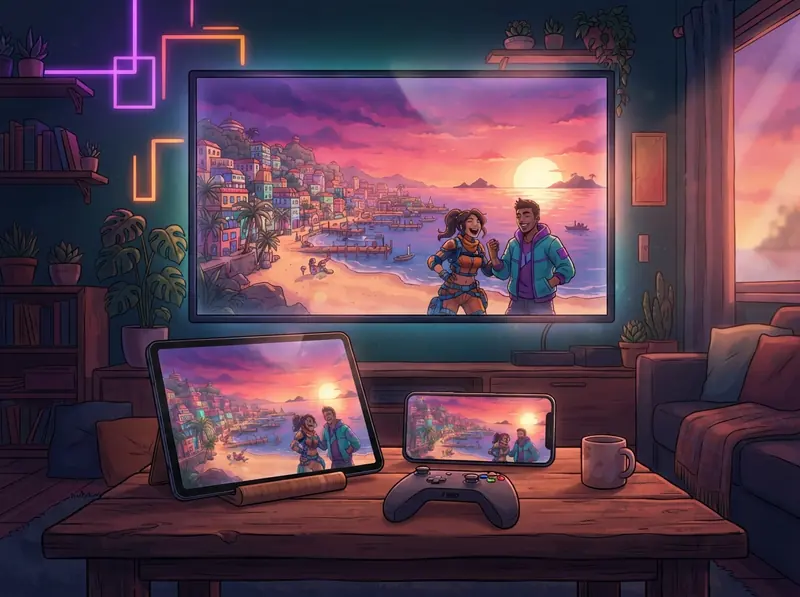
Pratiti priču igre koja nije dostupna na tvom jeziku zna biti naporno: brzi dijalozi, izrazi koje ne poznaješ, scena koja izgubi smisao jer ti je promaknula jedna rečenica. GlossaSub to rješava bez instaliranja ičega na konzolu ili u igru. Čita engleske titlove igre, u nekoliko sekundi ih prevodi pomoću AI-ja (danas na 12 jezika, a hrvatski uskoro stiže) i prijevod prikazuje na mobitelu, tabletu ili izravno preko igre na televizoru. U ovom vodiču od početka do kraja prolazimo postavljanje za PS5, PS5 Pro i PS4, uključujući nove igre poput GTA VI.
Kako GlossaSub radi na PS5, PS5 Pro i PS4?
GlossaSub koristi Sonyjevu službenu vezu Remote Play. Remote Play šalje kopiju slike s konzole na drugi uređaj u istoj mreži. GlossaSub na tvom mobitelu ili tabletu čita područje titlova na toj kopiji, prevodi tekst i prikazuje rezultat. Ti normalno nastavljaš igrati na televizoru svojim kontrolerom; budući da televizor izravno prikazuje PS5, slika igre nema dodatnog kašnjenja.
- Ništa se ne instalira na konzolu, u igru ni u datoteke igre, i nijedna datoteka nikad se ne dira.
- Radi sa svakom igrom koja na zaslonu prikazuje engleske titlove; igra ne mora biti ni na kakvom popisu.
- AI (Claude i Gemini) poznaje igru i njezine likove i prevodi u kontekstu: imena likova, nazivi mjesta i ton igre ostaju sačuvani.
Što ti treba?
- Konzola PS5, PS5 Pro, PS4 ili PS4 Pro s uključenim engleskim titlovima u igri. Postavljanje na PS5 Pro isto je kao na PS5.
- Android mobitel ili tablet s aplikacijom GlossaSub s Google Playa (verzija za iOS uskoro stiže).
- Konzola, mobitel i (ako ga koristiš) televizor spojeni na istu mrežu istog usmjerivača.
- Besplatni drugi PSN račun (u nastavku objašnjavamo zašto).
Zašto ti treba drugi PSN račun?
Ako se na Remote Play spojiš svojim računom, PS5 upravljanje kontrolerom predaje tom uređaju i igra se prekida. Zato GlossaSub sliku gleda s besplatnim drugim PSN računom. Ti nastavljaš igrati svojim glavnim računom; drugi račun samo vidi zaslon i nikad ne upravlja igrom. Račun dodaješ samo jednom. PSN prijava odvija se na Sonyjevoj stranici; tvoju lozinku nikad ne vidimo.
Ne iznenadi se ako na PS5 konzoli nakratko vidiš "drugog korisnika" ili dvije Remote Play veze: PS5 taj račun prikazuje kao Remote Play korisnika. Pri ponovnom spajanju na trenutak se mogu pojaviti dvije veze; jedna se sama zatvori.
Postavljanje korak po korak
- Na PS5 konzoli uključi Remote Play pod Postavke › Sustav › Remote Play.
- Otvori GlossaSub, na početnom zaslonu odaberi PlayStation i na Sonyjevoj stranici se prijavi drugim PSN računom.
- U aplikaciju upiši 8-znamenkasti kôd koji PS5 prikazuje pod Postavke › Sustav › Remote Play › Poveži uređaj.
- Pokreni igru i u njezinim postavkama uključi engleske titlove.
- U aplikaciji odaberi gdje se titlovi prikazuju: na ovom zaslonu, na televizoru ili na oba.
- Provjeri pokriva li okvir Područje čitanja mjesto gdje se pojavljuju titlovi igre. Na novoj instalaciji prepoznavanju teksta treba otprilike pola minute da se prvi put pripremi.
Od tada sve radi samo: titl se čita čim se pojavi na zaslonu, a njegov prijevod stiže u nekoliko sekundi.
Savjeti za mrežu i kvalitetu videa
Koliko brzo titlovi stižu uvelike ovisi o tvojoj mreži. Ako se slika Remote Playa zamrzne, i čitanje mora čekati.
- Spoji PS5 na usmjerivač kabelom. To je najučinkovitije rješenje.
- Mreže za goste, zasebna mreža pojačivača ili mobilni podaci neće raditi. Ako usmjerivač emitira 2,4 GHz i 5 GHz pod različitim nazivima, obje su u redu, dok god je riječ o istom usmjerivaču.
- Ako slika štuca, postavi Postavke › Uređaji › Kvaliteta PS5 videa na Uravnoteženo ili Nisko. Zadanih 720p odabrano je za glatki prijenos i na sporim mrežama.
- Rečenice iz gotovog paketa igre pojavljuju se odmah; AI prijevod traje otprilike sekundu.
Česte situacije
Kontroler se gasi ili veza puca
PSN račun koji si spojio u aplikaciji ne smije biti isti onaj kojim igraš na kontroleru. Na kontroleru se prebaci na svoj glavni račun, a drugi račun ostavi u aplikaciji.
PS5 prikazuje obavijest "Remote Play povezan"
To je obavijest same PS5 konzole i ne utječe na tvoju igru. Ako isključiš zadnju opciju pod Postavke › Sustav › Remote Play, nestat će i obavijest i ikona na vrhu zaslona.
Televizor se sam prebacuje na ulaz PS5 konzole
Na PS5 konzoli isključi "Omogući HDMI Device Link" pod Postavke › Sustav › HDMI. Ako se to nastavi događati, isključi postavku HDMI-CEC na televizoru (Anynet+ na Samsungu, SimpLink na LG-u, BRAVIA Sync na Sonyju).
Nisi blizu konzole? Isprobaj demo način rada
Ako nisi kod konzole, probni način rada u aplikaciji odmah ti pokazuje kako prijevod radi na primjeru scene igre. Istu scenu možeš isprobati i na demo stranici na našem webu.
Zaključak
Da bi PS5, PS5 Pro ili PS4 igru s engleskim titlovima (uključujući GTA VI) igrao na svom jeziku, ne moraš mijenjati konzolu, ponovno kupovati igru ni išta instalirati. Preuzmi GlossaSub, dodaj drugi PSN račun, upari PS5 i počni igrati. Hrvatski jezik prijevoda uskoro stiže na Android i iOS. Ako zapneš, pogledaj česta pitanja ili nam piši.
GlossaSub na hrvatskom uskoro stiže na Android i iOS.