איך מתרגמים כתוביות באנגלית במשחקי PS5, PS5 Pro ו-PS4: מדריך צעד אחר צעד
תרגום כתוביות באנגלית במשחקי PS5, PS5 Pro ו-PS4 בעזרת AI דרך Remote Play: התקנה, חשבון PSN שני, רשת וטיפים לאיכות הווידאו.
פורסם: · 4 דקות קריאה

*התמיכה בעברית ב-GlossaSub מגיעה בקרוב ל-Android ול-iOS.*
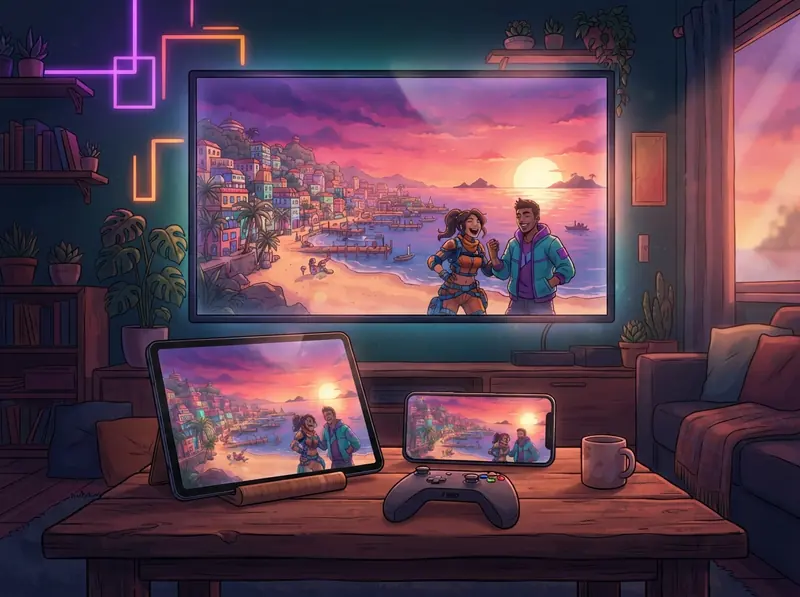
לעקוב אחרי סיפור של משחק שלא זמין בשפה שלכם יכול להיות מתיש: דיאלוגים מהירים, ביטויים שלא מכירים, וסצנה שמאבדת את המשמעות כי פספסתם שורה אחת. GlossaSub פותר את זה בלי להתקין שום דבר בקונסולה או במשחק. הוא קורא את הכתוביות באנגלית של המשחק, מתרגם אותן בעזרת AI תוך שניות (היום ל-12 שפות, ועברית בקרוב) ומציג את התרגום בטלפון, בטאבלט או ישירות מעל המשחק בטלוויזיה. במדריך הזה נעבור איתכם על ההתקנה ב-PS5, ב-PS5 Pro וב-PS4 מההתחלה ועד הסוף, כולל משחקים חדשים כמו GTA VI.
איך GlossaSub עובד ב-PS5, PS5 Pro ו-PS4?
GlossaSub משתמש בחיבור Remote Play הרשמי של Sony. Remote Play שולח עותק של התמונה מהקונסולה למכשיר אחר באותה רשת. GlossaSub קורא בטלפון או בטאבלט שלכם את אזור הכתוביות בעותק הזה, מתרגם את הטקסט ומציג את התוצאה. אתם ממשיכים לשחק בטלוויזיה עם הבקר שלכם כרגיל; מכיוון שהטלוויזיה מציגה את ה-PS5 ישירות, אין שום השהיה נוספת בתמונה של המשחק.
- שום דבר לא מותקן בקונסולה, במשחק או בקבצי המשחק, ואף קובץ לא משתנה.
- זה עובד עם כל משחק שמציג כתוביות באנגלית על המסך; המשחק לא צריך להופיע באף רשימה.
- ה-AI (Claude ו-Gemini) מכיר את המשחק ואת הדמויות שלו ומתרגם לפי ההקשר: שמות של דמויות ומקומות והטון של המשחק נשמרים.
מה צריך?
- קונסולת PS5, PS5 Pro, PS4 או PS4 Pro, עם כתוביות באנגלית מופעלות במשחק. ההתקנה ב-PS5 Pro זהה להתקנה ב-PS5.
- טלפון או טאבלט Android עם אפליקציית GlossaSub מ-Google Play (גרסת iOS מגיעה בקרוב).
- הקונסולה, הטלפון והטלוויזיה (אם משתמשים בה) מחוברים לאותה רשת של אותו נתב.
- חשבון PSN שני וחינמי (נסביר למטה למה).
למה צריך חשבון PSN שני?
אם מתחברים ל-Remote Play עם החשבון שלכם, ה-PS5 מעביר את השליטה של הבקר למכשיר הזה והמשחק נקטע. לכן GlossaSub צופה בתמונה עם חשבון PSN שני וחינמי. אתם ממשיכים לשחק עם החשבון הראשי שלכם; החשבון השני רק רואה את המסך ואף פעם לא שולט במשחק. מוסיפים את החשבון פעם אחת בלבד. ההתחברות ל-PSN מתבצעת בדף של Sony עצמה, ואנחנו אף פעם לא רואים את הסיסמה שלכם.
אל תופתעו אם תראו לרגע ב-PS5 "משתמש שני" או שני חיבורי Remote Play: ה-PS5 מציג את החשבון הזה כמשתמש Remote Play. בזמן התחברות מחדש ייתכן שיופיעו לרגע שני חיבורים; אחד מהם נסגר מעצמו.
התקנה צעד אחר צעד
- ב-PS5 מפעילים את Remote Play תחת Settings › System › Remote Play.
- פותחים את GlossaSub, בוחרים PlayStation במסך הבית ומתחברים עם חשבון ה-PSN השני בדף של Sony.
- מזינים באפליקציה את הקוד בן 8 הספרות שמופיע ב-PS5 תחת Settings › System › Remote Play › Link Device.
- מפעילים את המשחק ומדליקים כתוביות באנגלית בהגדרות המשחק.
- באפליקציה בוחרים איפה יופיעו הכתוביות: במסך הזה, בטלוויזיה או בשניהם.
- מוודאים שהמסגרת של אזור הקריאה מכסה את המקום שבו מופיעות הכתוביות של המשחק. בהתקנה חדשה, זיהוי הטקסט צריך בערך חצי דקה כדי להיות מוכן בפעם הראשונה.
מכאן הכול רץ לבד: כתובית נקראת ברגע שהיא מופיעה על המסך, והתרגום שלה מופיע תוך שניות.
טיפים לרשת ולאיכות הווידאו
המהירות שבה מגיעות הכתוביות תלויה בעיקר ברשת. אם התמונה של Remote Play קופאת, גם הקריאה צריכה לחכות.
- חברו את ה-PS5 לנתב בכבל. זה הפתרון היעיל ביותר.
- רשת אורחים, רשת נפרדת של מגדיל טווח או גלישה סלולרית לא יעבדו. אם הנתב משדר 2.4 GHz ו-5 GHz בשמות שונים, כל אחת מהן תעבוד, כל עוד זה אותו נתב.
- אם התמונה מקרטעת, הגדירו בהגדרות › מכשירים › איכות הווידאו של PS5 את האפשרות מאוזנת או נמוכה. ברירת המחדל, 720p, נבחרה כדי שההזרמה תהיה חלקה גם ברשתות איטיות.
- שורות מחבילת משחק מוכנה מופיעות מיד; תרגום AI לוקח בערך שנייה.
מצבים נפוצים
הבקר נכבה או שהחיבור מתנתק
חשבון ה-PSN שחיברתם באפליקציה לא יכול להיות אותו חשבון שאיתו אתם משחקים בבקר. עברו בבקר לחשבון הראשי שלכם, והשאירו באפליקציה את החשבון השני.
ה-PS5 מציג את ההתראה "Remote Play connected"
זו ההתראה של ה-PS5 עצמו, והיא לא משפיעה על המשחק. אם מכבים את האפשרות האחרונה תחת Settings › System › Remote Play, גם ההתראה וגם הסמל בראש המסך נעלמים.
הטלוויזיה עוברת לבד לכניסה של ה-PS5
ב-PS5 מכבים את "Enable HDMI Device Link" תחת Settings › System › HDMI. אם זה ממשיך לקרות, כבו את הגדרת HDMI-CEC של הטלוויזיה (Anynet+ ב-Samsung, SimpLink ב-LG, BRAVIA Sync ב-Sony).
לא ליד הקונסולה? נסו את מצב הדמו
אם אתם לא ליד הקונסולה, מצב הניסיון באפליקציה מראה לכם מיד איך התרגום עובד בסצנת משחק לדוגמה. את אותה סצנה אפשר לנסות גם בדף הדמו באתר שלנו.
לסיכום
כדי לשחק במשחק PS5, PS5 Pro או PS4 עם כתוביות באנגלית (כולל GTA VI) בשפה שלכם, לא צריך להחליף קונסולה, לקנות את המשחק מחדש או להתקין שום דבר. מורידים את GlossaSub, מוסיפים חשבון PSN שני, מצמדים את ה-PS5 ומתחילים לשחק. ולגבי עברית: התמיכה מגיעה בקרוב ל-Android ול-iOS. אם נתקעתם, עיינו בשאלות הנפוצות או כתבו לנו.
GlossaSub בעברית מגיע בקרוב ל-Android ול-iOS.