Как да преведеш английските субтитри в игрите на PS5, PS5 Pro и PS4: ръководство стъпка по стъпка
Превеждай с ИИ английските субтитри в игрите на PS5, PS5 Pro и PS4 чрез Remote Play: настройка, втори PSN акаунт, мрежа и съвети за видеото.
Публикувано: · 4 мин. четене

*Поддръжката на български в GlossaSub идва скоро за Android и iOS.*
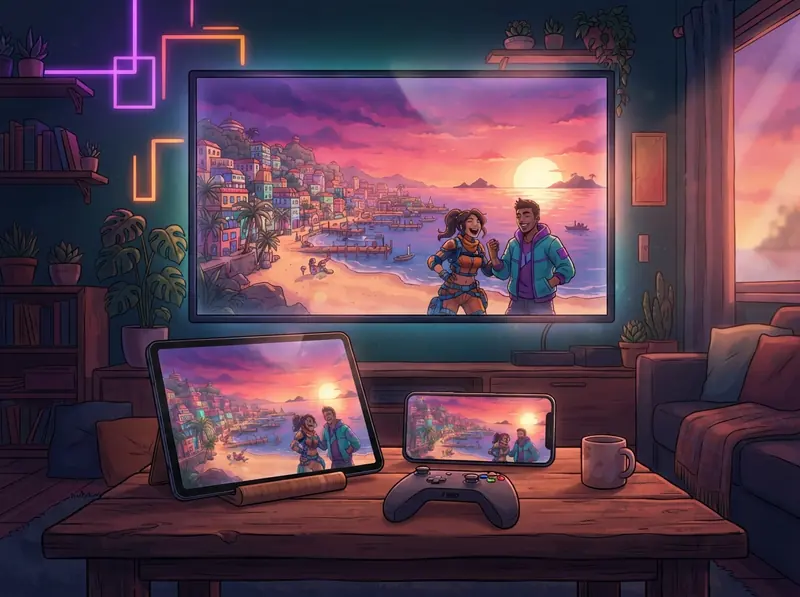
Да следиш историята на игра, която я няма на твоя език, може да е изморително: бързи диалози, изрази, които не познаваш, сцена, която губи смисъл, защото си изпуснал една реплика. GlossaSub решава това, без да инсталира нищо на конзолата или в играта. Той чете английските субтитри на играта, превежда ги с ИИ за секунди (днес на 12 езика, а българският идва скоро) и показва превода на телефона, таблета или направо върху играта на телевизора. В това ръководство минаваме през настройката за PS5, PS5 Pro и PS4 от начало до край, включително за нови игри като GTA VI.
Как работи GlossaSub на PS5, PS5 Pro и PS4?
GlossaSub използва официалната връзка Remote Play на Sony. Remote Play изпраща копие на картината от конзолата към друго устройство в същата мрежа. GlossaSub чете зоната със субтитрите от това копие на телефона или таблета ти, превежда текста и показва резултата. Ти продължаваш да играеш на телевизора със своя контролер както обикновено; тъй като телевизорът показва PS5 директно, картината на играта няма допълнително забавяне.
- Нищо не се инсталира на конзолата, в играта или във файловете ѝ и никой файл не се пипа.
- Работи с всяка игра, която показва английски субтитри на екрана; не е нужно играта да е в някакъв списък.
- ИИ (Claude и Gemini) познава играта и персонажите ѝ и превежда в контекст: имената на героите, местата и тонът на играта се запазват.
Какво ти трябва?
- Конзола PS5, PS5 Pro, PS4 или PS4 Pro с включени английски субтитри в играта. Настройката на PS5 Pro е същата като на PS5.
- Телефон или таблет с Android и приложението GlossaSub (българската версия за Android и iOS идва скоро).
- Конзолата, телефонът и (ако го ползваш) телевизорът, свързани към една и съща мрежа на един и същ рутер.
- Безплатен втори PSN акаунт (обясняваме защо по-долу).
Защо ти трябва втори PSN акаунт?
Ако се свържеш с Remote Play със своя акаунт, PS5 прехвърля управлението от контролера към това устройство и играта ти се прекъсва. Затова GlossaSub гледа картината с безплатен втори PSN акаунт. Ти продължаваш да играеш със своя основен акаунт; вторият акаунт само вижда екрана и никога не управлява играта. Добавяш акаунта само веднъж. Входът в PSN става на собствената страница на Sony; ние никога не виждаме паролата ти.
Не се изненадвай, ако за кратко видиш „втори потребител“ или две връзки Remote Play на PS5: конзолата показва този акаунт като потребител на Remote Play. При повторно свързване за момент може да се появят две връзки; едната се затваря сама.
Настройка стъпка по стъпка
- На PS5 включи Remote Play от Settings › System › Remote Play.
- Отвори GlossaSub, избери PlayStation на началния екран и влез с втория си PSN акаунт на страницата на Sony.
- Въведи в приложението 8-цифрения код, който PS5 показва в Settings › System › Remote Play › Link Device.
- Пусни играта си и включи английските субтитри в настройките ѝ.
- В приложението избери къде да се появяват субтитрите: на този екран, на телевизора или и на двете.
- Увери се, че рамката Зона за разчитане покрива мястото, където се появяват субтитрите на играта. При нова инсталация разпознаването на текст се подготвя около половин минута първия път.
Оттук нататък всичко става само: субтитърът се разчита в момента, в който се появи на екрана, и преводът му идва за секунди.
Съвети за мрежата и качеството на видеото
Колко бързо идват субтитрите зависи до голяма степен от мрежата ти. Ако картината от Remote Play замръзне, и разчитането трябва да чака.
- Свържи PS5 с рутера чрез кабел. Това е най-ефективното решение.
- Мрежи за гости, отделна мрежа на повторител или мобилни данни няма да работят. Ако рутерът ти излъчва 2,4 GHz и 5 GHz под различни имена, става и двете, стига да е същият рутер.
- Ако картината накъсва, задай Настройки › Устройства › Качество на видеото от PS5 на Балансирано или Ниско. Стойността по подразбиране 720p е избрана за плавно предаване дори при бавни мрежи.
- Репликите от готов пакет за игра се появяват мигновено; ИИ преводът отнема около секунда.
Чести ситуации
Контролерът се изключва или връзката прекъсва
PSN акаунтът, който си свързал в приложението, не трябва да е същият, с който играеш на контролера. Смени на контролера към своя основен акаунт и остави втория акаунт в приложението.
PS5 показва известие „Remote Play connected“
Това е собственото известие на PS5 и не засяга играта ти. Ако изключиш последната опция в Settings › System › Remote Play, изчезват и известието, и иконата в горната част на екрана.
Телевизорът сам превключва на входа на PS5
На PS5 изключи „Enable HDMI Device Link“ в Settings › System › HDMI. Ако продължава, изключи HDMI-CEC на телевизора (Anynet+ при Samsung, SimpLink при LG, BRAVIA Sync при Sony).
Не си до конзолата? Пробвай демо режима
Ако не си до конзолата, пробният режим на приложението веднага ти показва как работи преводът на примерна сцена от игра. Същата сцена можеш да пробваш и на демо страницата на сайта ни.
Заключение
За да играеш игра на PS5, PS5 Pro или PS4 с английски субтитри (включително GTA VI) на своя език, не е нужно да сменяш конзолата, да купуваш играта наново или да инсталираш нещо. Вземи GlossaSub, добави втори PSN акаунт, свържи PS5 и започвай да играеш; GlossaSub на български идва скоро. Ако се затрудниш, виж често задаваните въпроси или ни пиши.
GlossaSub на български идва скоро за Android и iOS.